Quelle connexion choisir ?
| Connexion | Usage idéal | Avantage | Point faible |
|---|---|---|---|
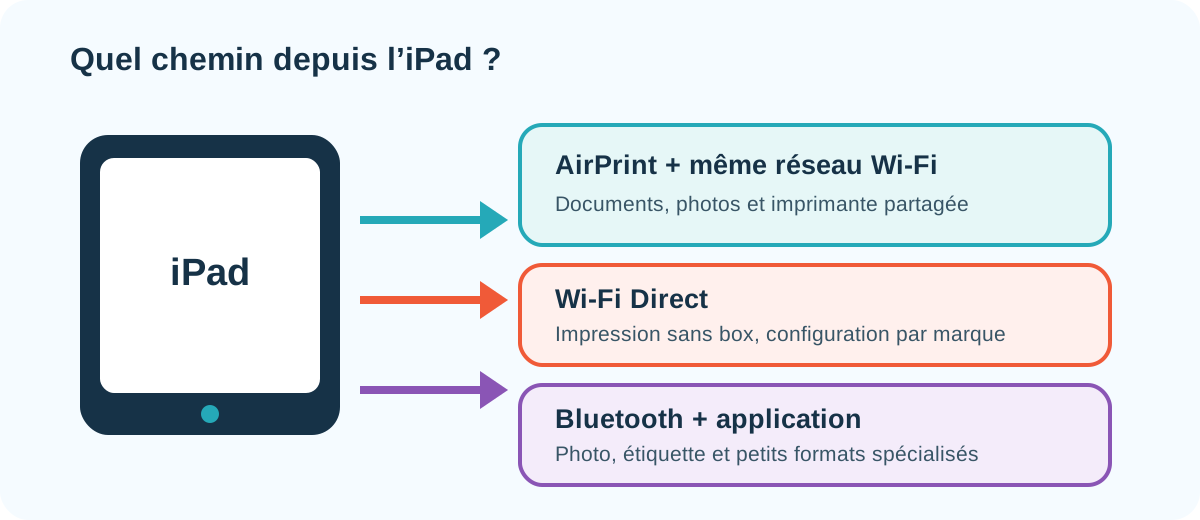
| AirPrint sur Wi-Fi | Documents et photos à domicile | Intégré à iPadOS | Imprimante et iPad sur le même réseau |
| Wi-Fi Direct | Lieu sans box Internet | Connexion directe | Configuration propre à la marque |
| Application fabricant | Scan, entretien, modèles créatifs | Fonctions supplémentaires | Compte parfois demandé |
| Bluetooth | Photo, étiquette ou thermique mobile | Très nomade | Formats et applications limités |
Deux usages mobiles
Information affiliation : en tant que Partenaire Amazon, nous réalisons un bénéfice sur les achats remplissant les conditions requises. Les références ci-dessous illustrent des usages différents ; vérifiez l’application, la génération du produit, le format et les consommables.
- Kodak Dock Plus 4Pass — photos 10 × 15 cm depuis une tabletteVoir le produit sur Amazon
- Kodak Mini 2 Retro — petits tirages photo nomadesVoir le produit sur Amazon
Ce qu’AirPrint change
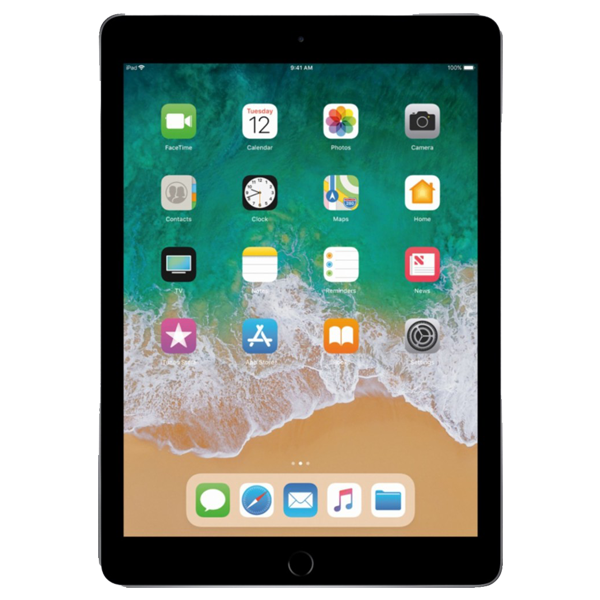
AirPrint est la technologie d’impression intégrée aux appareils Apple. Lorsqu’une application propose la commande Imprimer, l’iPad recherche les imprimantes compatibles accessibles sur le réseau. Il n’y a pas de pilote traditionnel à télécharger. Cette simplicité évite de dépendre entièrement d’une application commerciale pour produire un PDF, un courriel, une page web ou une photo.
La compatibilité doit porter sur la référence exacte. Deux imprimantes d’une même gamme peuvent avoir des fonctions réseau différentes. Consultez la fiche du fabricant ou la liste Apple, puis vérifiez que le modèle vendu correspond bien au suffixe annoncé. Une imprimante uniquement USB ne devient pas AirPrint parce qu’elle est reliée à un ordinateur.
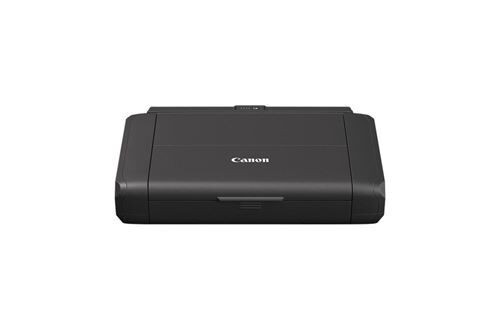
AirPrint ne remplace pas les capacités physiques de la machine. L’iPad peut envoyer une photo couleur à une imprimante laser monochrome, mais le résultat restera en noir et blanc. Le recto verso, le format sans bordure et les bacs disponibles dépendent également du modèle et de ce que son micrologiciel expose à iPadOS.
Wi-Fi et réseau domestique
Dans la configuration la plus simple, l’iPad et l’imprimante rejoignent le même réseau Wi-Fi. Un réseau invité peut isoler les appareils et empêcher leur détection. Les systèmes Wi-Fi maillés ou les box séparant 2,4 et 5 GHz fonctionnent souvent correctement, mais une option d’isolation ou un ancien micrologiciel peut provoquer des échecs.
Placez d’abord l’imprimante près de la box, terminez son assistant réseau et installez les mises à jour recommandées. Testez ensuite l’impression depuis l’application Photos ou Fichiers. Si la machine n’apparaît pas, redémarrez-la, vérifiez son adresse réseau et désactivez temporairement le réseau invité. Notre guide sur les imprimantes Wi-Fi détaille ces vérifications.
Wi-Fi Direct crée une liaison entre la tablette et l’imprimante sans passer par la box. Cette fonction est utile dans un atelier, un véhicule ou une résidence temporaire. Elle peut toutefois couper momentanément l’accès Internet de l’iPad ou exiger l’application du fabricant. Ne supposez pas qu’une mention « Wi-Fi » inclut automatiquement ce mode.
Bluetooth n’est pas AirPrint
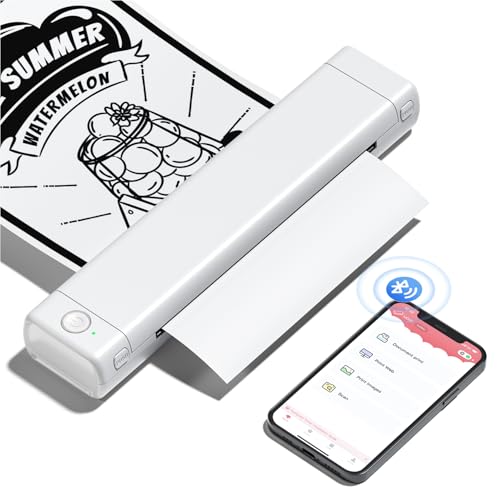
Une imprimante Bluetooth se pilote généralement avec l’application de sa marque. C’est fréquent pour les étiqueteuses, les imprimantes photo de poche et les modèles thermiques. La liaison est pratique, mais elle limite souvent les formats, les polices ou les sources de documents. Certaines applications acceptent uniquement les images importées dans leur bibliothèque.
Pour des factures A4, des devoirs ou des dossiers, AirPrint sur Wi-Fi est plus polyvalent. Pour une photo autocollante ou une étiquette, Bluetooth peut être plus rapide. Comparez les solutions Bluetooth en regardant d’abord l’usage, pas seulement la taille de la machine.
Vérifiez également la durée de suivi de l’application. Un appareil dépendant d’un logiciel abandonné peut devenir difficile à utiliser après une mise à jour d’iPadOS. Les avis récents et la date de la dernière version de l’application apportent une information plus utile qu’une ancienne note globale.
Document, photo ou étiquette
Une multifonction AirPrint convient au travail scolaire, aux documents administratifs et aux photos occasionnelles. Le scanner ne sera pas forcément accessible directement dans toutes les applications Apple ; l’application du fabricant reste souvent utile pour numériser vers l’iPad, surveiller l’encre ou nettoyer les têtes.
Une imprimante photo portable privilégie le format, la simplicité et le partage. La sublimation utilise un ensemble papier-ruban ; le ZINK emploie un papier spécial. Ces machines ne produisent pas un document A4. Le coût doit être calculé par photo, avec le nombre réel de feuilles incluses.
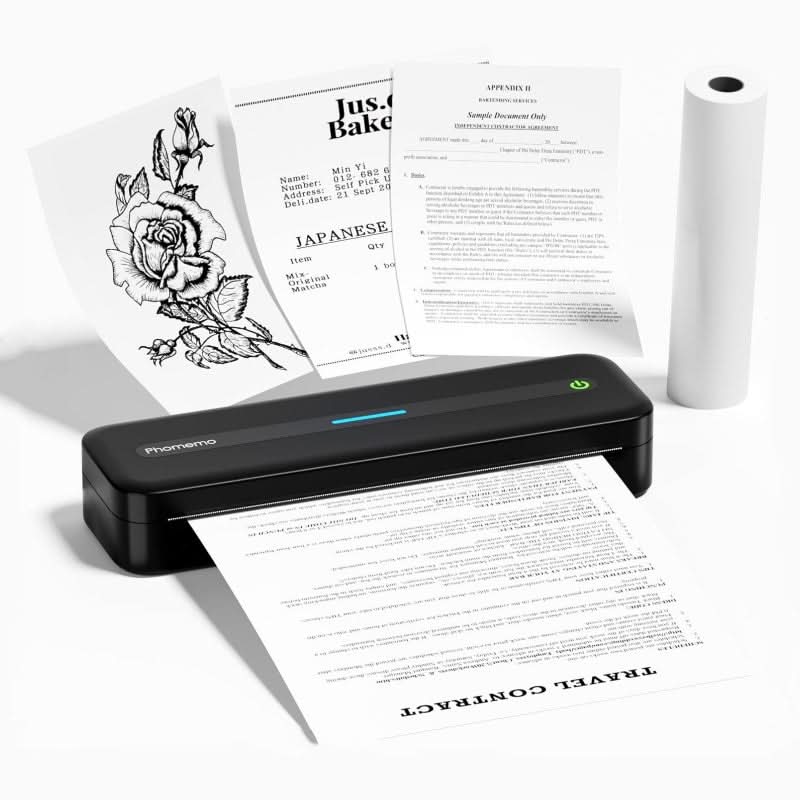
Une étiqueteuse ou une imprimante thermique sert aux boîtes, câbles, colis et tickets. Elle n’utilise pas d’encre, mais exige un rouleau adapté. La largeur maximale et la qualité de l’application déterminent davantage l’usage que la résolution annoncée. Pour les documents nomades, consultez plutôt le comparatif des mini imprimantes A4.
Choisir les bonnes fonctions
Commencez par votre volume mensuel. Quelques pages suffisent à une petite jet d’encre, mais des centaines de documents justifient une réserve d’encre ou un laser. Le prix d’achat bas peut cacher des cartouches de faible capacité. Comparez le rendement annoncé, la présence d’un jeu de démarrage et le coût d’un remplacement complet.
Pour des documents, recherchez le recto verso automatique, un bac fermé et une vitesse raisonnable. Pour des photos, contrôlez l’impression sans bordure, les formats et le type d’encre. Pour une petite entreprise, un chargeur automatique de documents facilite la numérisation de plusieurs feuilles, même si l’opération passe par l’application de la marque.
Un écran sur l’imprimante simplifie la saisie du mot de passe Wi-Fi et le dépannage. Une machine entièrement pilotée par téléphone peut sembler élégante, mais elle devient moins agréable lorsqu’un autre membre de la famille doit changer le réseau ou résoudre un bourrage.
Imprimer depuis l’iPad
Ouvrez le document, touchez Partager ou le menu d’actions, puis choisissez Imprimer. Sélectionnez l’imprimante, le nombre de copies et les options proposées. Toutes les applications n’exposent pas la commande. Dans ce cas, exportez le fichier vers Fichiers ou vers une application compatible, sans multiplier les conversions qui pourraient modifier la mise en page.
Pour un PDF, vérifiez les pages sélectionnées et l’orientation. Pour une photo, contrôlez le recadrage : un tirage sans bordure agrandit légèrement l’image et peut couper un visage proche du bord. Une page web gagne parfois à être enregistrée en PDF avant impression afin d’éviter les menus et les publicités.
La file d’attente d’impression est accessible pendant un travail en cours depuis le sélecteur d’applications. Si rien ne sort, vérifiez le papier, l’encre et l’état affiché par la machine avant de renvoyer plusieurs fois le même document.
Résoudre les pannes courantes
Si l’imprimante est introuvable, confirmez d’abord le même réseau et l’absence d’isolation des appareils. Patientez une minute après l’allumage. Mettez à jour iPadOS, le micrologiciel de l’imprimante et l’application constructeur. Une réinitialisation complète du réseau ne doit venir qu’après ces contrôles simples.
Si le document est tronqué, examinez le format de papier chargé et celui choisi dans la boîte d’impression. A4 et Letter ne sont pas identiques. Une application peut aussi imposer ses propres marges. Exporter en PDF permet de visualiser le résultat plus précisément avant de gaspiller du papier.
Si AirPrint fonctionne mais pas le scan, ce n’est pas nécessairement une panne : les fonctions de numérisation utilisent souvent l’application du fabricant. Accordez uniquement les permissions nécessaires et vérifiez la destination du fichier avant de lancer une série.
Vérification éditoriale : procédure contrôlée le 31 août 2026 avec l’assistance Apple sur AirPrint. Les options disponibles varient selon le modèle, l’application et la version d’iPadOS.