Partir du fichier, pas du mot Bluetooth
Un devis reçu en PDF demande une page lisible, avec les bonnes dimensions. Une photo destinée à un carnet demande un papier photo et un cadrage adapté. Un bordereau d’expédition doit conserver son code-barres et respecter le format demandé par le transporteur. Acheter une mini-imprimante parce qu’elle communique avec un smartphone ne suffit pour aucun de ces trois usages.
| Ce que vous voulez imprimer | Ce qu’il faut vérifier | Exemple documenté |
|---|---|---|
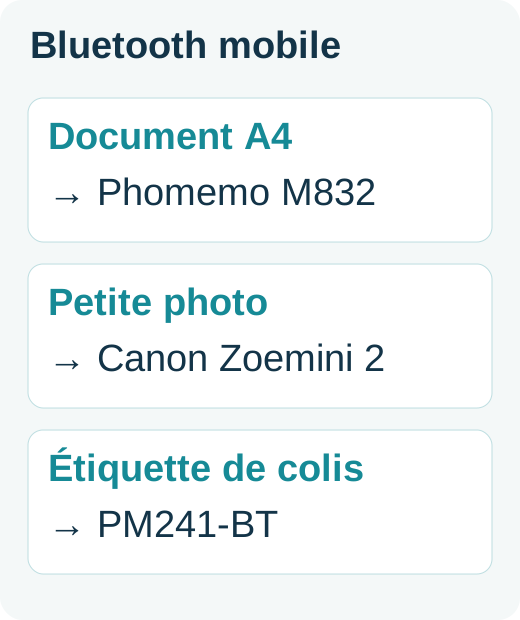
| Un document A4 en déplacement | Importation du fichier, papier thermique et batterie | Phomemo M832 avec l’application Phomemo |
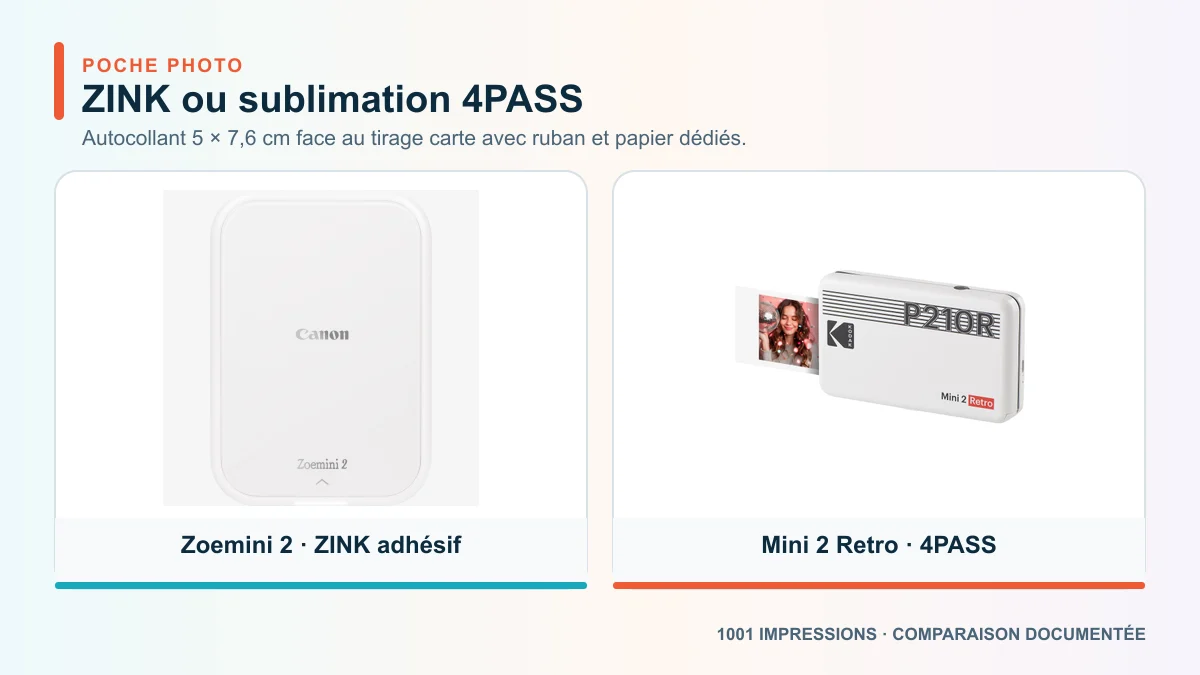
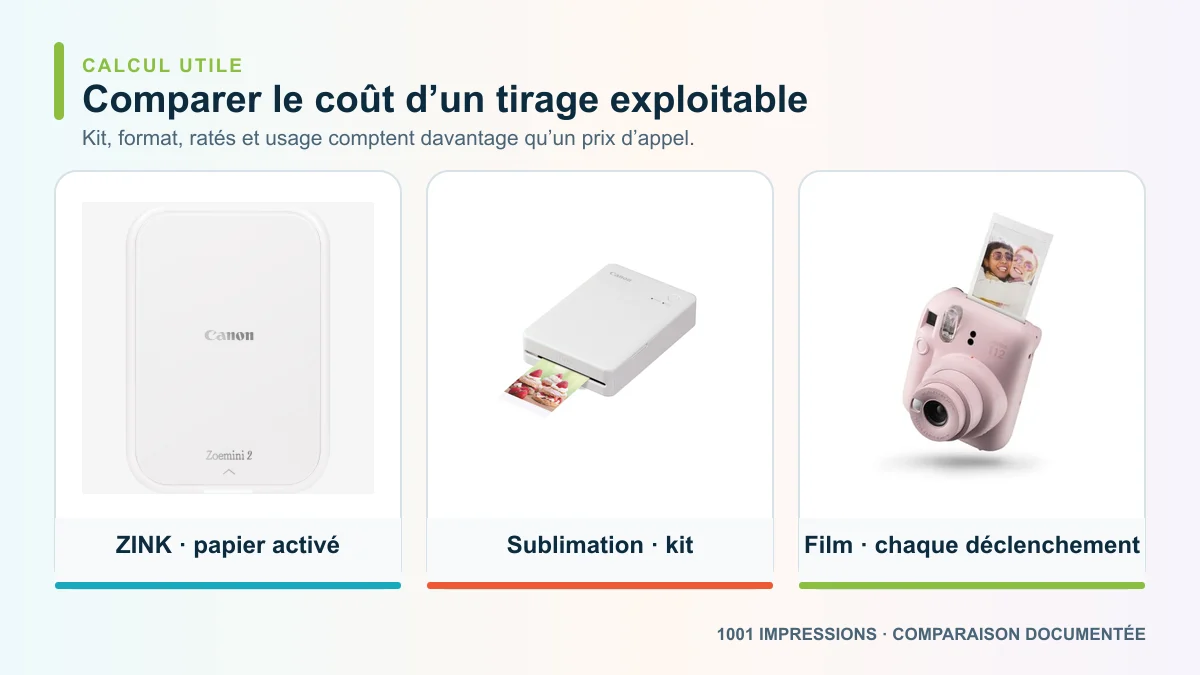
| Une petite photo autocollante | Format final et papier photo compatible | Canon Zoemini 2 avec Canon Mini Print |
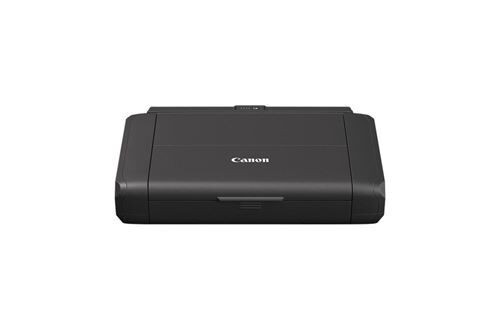
| Un bordereau de colis | Largeur du support, mise à l’échelle et prise électrique | Phomemo PM241-BT avec Labelife |
Ces exemples servent à comprendre les différences, pas à établir un nouveau classement. Retrouvez les modèles, leurs limites et les fiches associées dans notre sélection d’imprimantes Bluetooth. Si votre besoin est déjà fixé, commencez plutôt par les documents A4 portables, les photos de poche ou les étiquettes.
Pour examiner un exemple A4 précis, voir la fiche Phomemo M832 : elle détaille les supports thermiques et les limites de cet appareil.
Vérifier l’application avant de commander
Ouvrez la page d’assistance du modèle exact, puis la fiche de son application dans la boutique de votre téléphone. Vérifiez sa disponibilité pour votre système, les formats pris en charge et les autorisations nécessaires. Le nom commercial ne suffit pas : une version USB et une version Bluetooth d’un appareil peuvent se ressembler.
La Canon Zoemini 2 blanche, référence 5452C004, utilise Canon Mini Print et du papier ZINK. Elle ne transforme pas un document A4 en feuille de bureau. À l’inverse, une Phomemo M832 vise les documents sur papier thermique ; son fonctionnement sur ordinateur ne doit pas être déduit de son fonctionnement mobile. Phomemo indique notamment l’USB pour Windows, sans impression Bluetooth depuis le PC.
L’importation mérite une vérification concrète. Peut-on ouvrir le PDF dans l’application ? Une photo doit-elle être sélectionnée dans la galerie ? Le logiciel propose-t-il le format exact du support ? Une imprimante reconnue mais incapable de recevoir votre fichier reste inutilisable pour votre tâche.
Où lancer la connexion Bluetooth ?
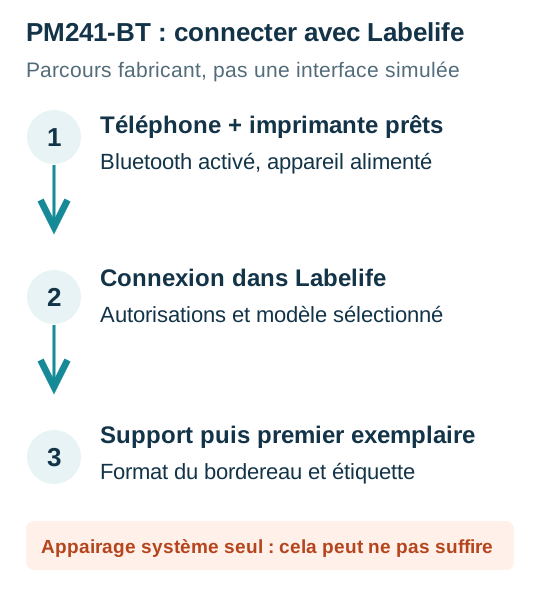
Il n’existe pas une procédure Bluetooth universelle. Avec les imprimantes d’expédition concernées par la documentation Labelife, la connexion se lance dans l’application, après activation du Bluetooth. Se contenter de sélectionner un appareil dans les réglages du téléphone peut donc laisser l’impression indisponible.
Avant de lancer un travail, vérifiez trois choses : l’appareil est allumé et alimenté, l’application affiche le bon modèle, et le support choisi correspond au papier chargé. Suivez ensuite le guide propre à votre référence. N’utilisez pas au hasard un code d’appairage trouvé pour une autre imprimante.
Sur iPhone, le menu système « Imprimer » correspond à un autre parcours. Apple précise qu’AirPrint utilise le réseau, Wi-Fi ou filaire. Une imprimante Bluetooth pilotée par son application ne devient pas automatiquement une imprimante AirPrint. Pour les tablettes Apple, notre guide des imprimantes pour iPad détaille les méthodes de connexion.
Le support Labelife distingue explicitement la connexion dans son application de l’appairage dans les réglages système. Cette consigne concerne notamment la PM241-BT. Elle ne doit pas devenir une règle pour toutes les marques : un autre fabricant peut prévoir une étape différente. Si vous changez d’imprimante, reprenez sa notice plutôt que de reproduire les menus de l’ancien modèle.
Hors de la maison, quel équipement ?
La liaison Bluetooth peut convenir loin d’une box. Cela ne garantit pas que toutes les fonctions de l’application sont utilisables sans Internet. Avant un déplacement, enregistrez le document sur le téléphone et vérifiez que vous pouvez l’ouvrir dans l’application retenue. Pour un fichier confidentiel, contrôlez aussi les conditions de traitement proposées par le logiciel.
Pensez séparément à l’alimentation. La PM241-BT imprime des étiquettes sur secteur : son Bluetooth ne la rend pas autonome dans un véhicule ou sur un marché. La M832 possède une batterie, mais utilise un support thermique spécifique. Le sac doit contenir le bon papier, pas seulement un câble de recharge.
Lancer une page d’essai utile
Commencez par un seul exemplaire du vrai fichier. Pour un devis, contrôlez la lisibilité des petits caractères et les marges. Pour une photo, vérifiez le cadrage avant d’imprimer une série. Pour un colis, comparez la taille du bordereau à celle attendue par le transporteur ; une option « ajuster à la page » peut modifier le résultat.
Ce contrôle évite d’attribuer au Bluetooth un problème qui vient du fichier ou du papier. Il ne mesure pas la qualité de tous les appareils : nous n’avons pas réalisé de test terrain dans ce guide.
Pour une page A4 reçue par messagerie, enregistrez d’abord le PDF, puis contrôlez l’orientation, les pages sélectionnées et l’aperçu dans l’application. Un formulaire de plusieurs pages peut contenir une annexe que vous ne souhaitez pas imprimer. Vérifier la sélection avant l’envoi économise du papier et permet de repérer une option d’impression absente, sans acheter un autre appareil.
Pour un colis, partez du bordereau fourni par votre plateforme. Une capture d’écran n’est pas nécessairement équivalente au fichier téléchargé : elle peut contenir des éléments supplémentaires ou modifier le cadrage. Vérifiez les instructions de la plateforme et du transporteur, puis contrôlez le premier exemplaire. N’attribuez pas une valeur universelle à l’échelle ou aux marges : le support et le fichier demandé font foi.
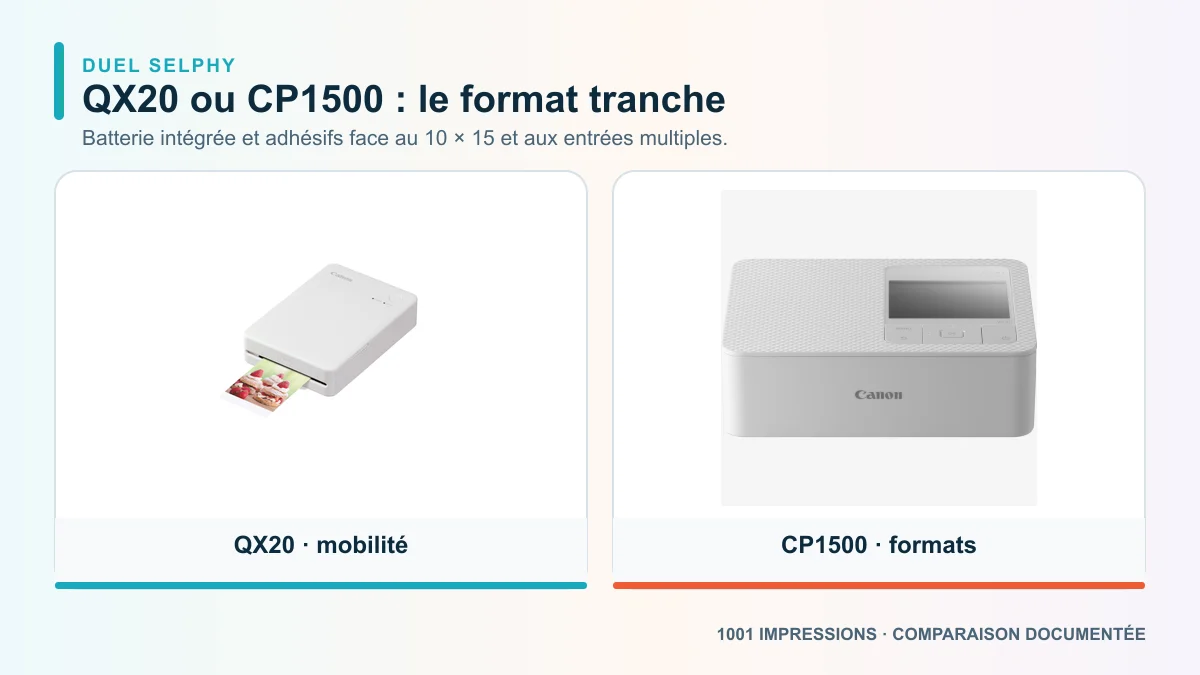
Une petite photo demande un autre contrôle. Regardez si le format coupe une partie de l’image et si un sujet important se retrouve près d’un bord. Le Bluetooth transporte le travail ; il ne choisit pas le cadrage à votre place. Une imprimante de poche est intéressante pour un carnet, mais son petit format ne convient pas automatiquement à une photo destinée à un cadre plus grand.
Détectée, mais aucune feuille ne sort
Déterminez d’abord où le travail s’arrête. Si le modèle n’apparaît pas dans l’application, reprenez la connexion et les autorisations indiquées par le fabricant. S’il apparaît mais que le fichier ne s’ouvre pas, vérifiez son format. Si la tâche part sans résultat, examinez le support chargé, l’alimentation et le message d’erreur avant de réinstaller le logiciel.
Évitez de réinitialiser immédiatement l’appareil ou d’installer une application tierce inconnue. Consultez l’aide du modèle exact ; si une mise à jour est proposée, suivez ses précautions. Les besoins de connexion et d’alimentation pendant cette opération ne sont pas universels.
Pour demander de l’aide, notez le nom complet de l’imprimante, le modèle du téléphone, sa version de système et le nom de l’application. Ajoutez l’étape qui échoue : détection, ouverture du fichier, envoi ou sortie sur papier. Cette description distingue une incompatibilité du logiciel d’un problème d’alimentation ou de support ; « mon téléphone est en Bluetooth » ne suffit pas à localiser la panne.
Avant de confier le téléphone à une autre personne, retirez les documents confidentiels de l’essai. Un petit fichier sans données personnelles peut servir à vérifier le parcours, puis votre document réel à contrôler la mise en page. Ce sont deux vérifications différentes : réussir l’une ne certifie pas l’autre.
Sources
- Phomemo : connexion mobile.
- Labelife : connexion des imprimantes d’expédition.
- Canon : Zoemini 2 blanche 5452C004.