Bluetooth HP : installation ou impression ?
Vous cherchez une imprimante pour envoyer un document depuis votre téléphone. Une fiche marchande annonce « Wi-Fi et Bluetooth ». Pourtant, le manuel vous demande de connecter l’imprimante au réseau. Ce n’est pas forcément une panne : vous pouvez être face à une fonction de configuration, pas à une liaison d’impression.
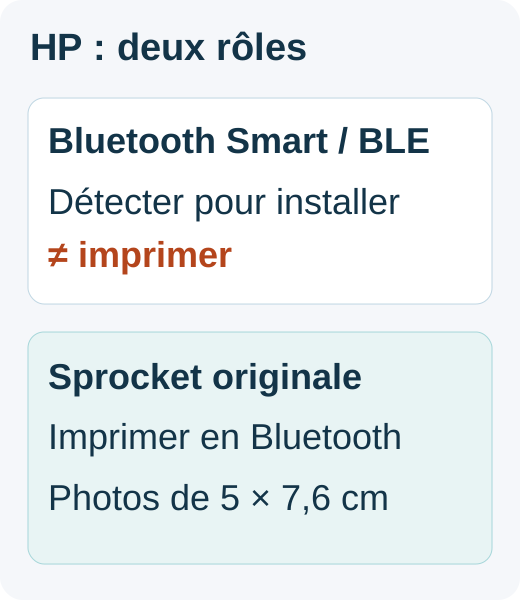
HP explique que Bluetooth Smart, ou BLE, aide l’application à détecter certaines imprimantes lors de leur installation. Cette fonction ne transmet pas les documents. Il ne faut donc ni acheter une multifonction sur cette seule mention ni tenter de la faire imprimer depuis la liste des appareils Bluetooth du téléphone.
| Mention ou situation | Ce qu’elle permet de conclure | Ce qu’il reste à vérifier |
|---|---|---|
| Bluetooth Smart / BLE pour la configuration | Détection de l’appareil pendant l’installation | Mode réellement utilisé pour imprimer |
| Impression Bluetooth annoncée dans le manuel | Transmission possible selon le modèle et son logiciel | Application, système et supports compatibles |
| Wi-Fi Direct annoncé | Liaison locale distincte du Bluetooth | Procédure et compatibilité du modèle exact |
| « Sans fil » sans autre précision | Rien de suffisamment précis pour acheter | Documentation constructeur et référence complète |
Pour comparer les usages plutôt que les marques, consultez notre guide des imprimantes Bluetooth. Il distingue les documents A4, les photos et les étiquettes.
Sprocket : des photos, pas de l’A4
La page officielle de l’imprimante photo HP Sprocket documente une impression mobile avec l’application Sprocket via Bluetooth, sur papier ZINK de 5 × 7,6 cm. C’est un contre-exemple important à l’affirmation « les imprimantes HP n’impriment jamais en Bluetooth ».
Il ne faut pas étendre ces caractéristiques à toute la famille Sprocket. Les générations et les variantes portent des noms proches. Une offre doit être rapprochée de sa propre documentation, de son support et de son application. Le simple mot Sprocket ne justifie ni un format donné ni une promesse de compatibilité.
Ce type de produit convient aux petits souvenirs imprimés depuis un téléphone. Il ne répond pas au besoin d’un formulaire A4 ou d’un scanner familial. Si vous cherchez surtout des photos nomades, notre guide des imprimantes photo portables compare les formats et les consommables. Nous ne proposons ici aucune offre Sprocket dont la variante n’a pas été vérifiée.
Documents A4 : vérifier le réseau
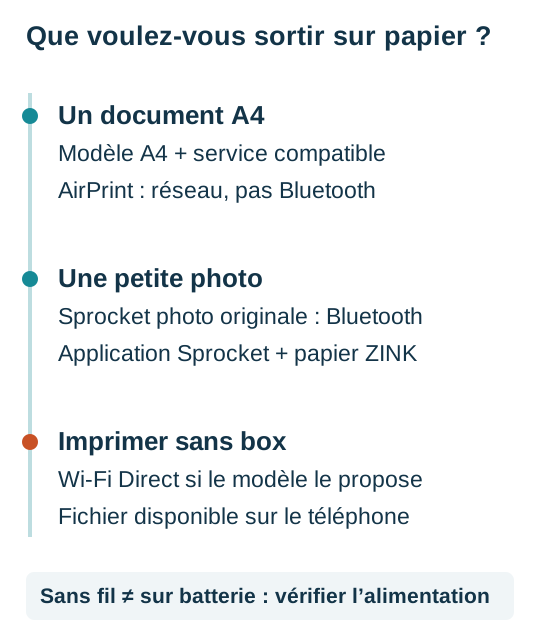
Une multifonction destinée à la maison doit d’abord être choisie pour son format, son scanner éventuel et ses consommables. Le Bluetooth de configuration est alors un détail pratique, pas le critère central. L’impression depuis un téléphone peut passer par le réseau et un service compatible.
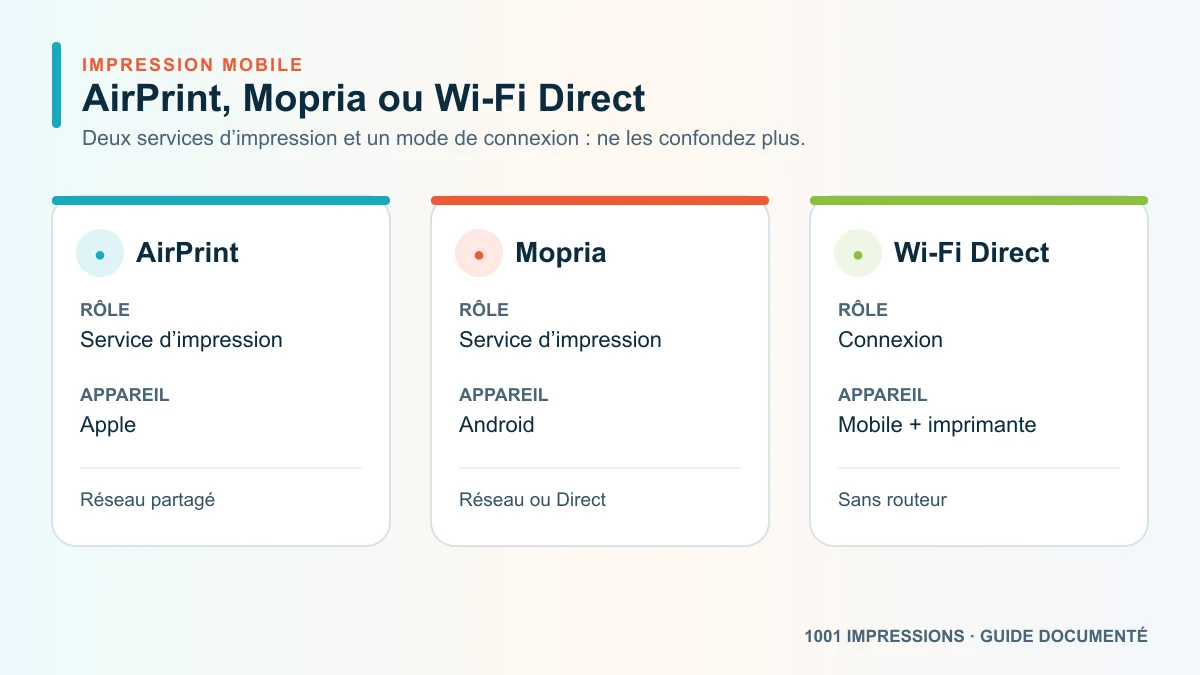
Sur iPhone et iPad, Apple précise qu’AirPrint utilise le réseau. Il ne suffit donc pas d’associer l’imprimante en Bluetooth pour qu’elle apparaisse dans le menu Imprimer. Vérifiez la présence d’AirPrint sur la référence, puis suivez son installation réseau.
Le guide des imprimantes Wi-Fi est plus pertinent pour un poste partagé entre plusieurs appareils. Et pour une imprimante multifonction, examinez séparément le chargeur de documents, le recto verso et les besoins en couleur : ces fonctions ne sont pas déduites du mode sans fil.
Si vous recherchez une HP mobile pour des documents plutôt qu’une Sprocket photo, voir la fiche HP OfficeJet 250 Mobile. Vérifiez ses modes de connexion et son pack : ce lien ne la présente pas comme une imprimante A4 Bluetooth.
Sans box : vérifier Wi-Fi Direct
Wi-Fi Direct peut établir une liaison entre un appareil et une imprimante compatible sans passer par le réseau habituel. Ce n’est pas du Bluetooth. Avant d’acheter pour une utilisation hors de la maison, vérifiez sa présence et lisez la procédure exacte : le nom du réseau, les commandes disponibles et le logiciel dépendent de l’imprimante.
Le guide HP Wi-Fi Direct décrit ce parcours séparément. Il ne permet pas de conclure que tous les produits HP le proposent, ni qu’une imprimante fonctionne sur batterie. Une connexion directe et une alimentation autonome restent deux besoins différents.
Vérifier une offre HP avant de la choisir
Relevez la référence complète, et non uniquement la série. Comparez ensuite quatre éléments entre l’offre et l’assistance HP : format d’impression, type de consommable, fonction réelle du Bluetooth et méthode mobile compatible. Une photo du boîtier ne suffit pas à identifier une variante.
Ne concluez pas qu’un appareil est défectueux parce que votre ordinateur ne le voit pas en Bluetooth. Le pilote peut prévoir une autre connexion. De même, une ancienne annonce Photosmart ou OfficeJet ne prouve pas qu’un logiciel historique reste disponible pour votre système actuel. Notre page HP Photosmart concerne cette famille ; elle ne remplace pas la vérification d’un modèle récent.
Installer sans confondre les applications
La documentation HP distingue l’application de ses imprimantes de bureau de l’application Sprocket. HP annonce aussi le remplacement de HP Smart par l’application HP. Pour votre modèle, partez donc de sa page d’assistance et de l’application actuellement proposée pour votre plateforme, pas d’un tutoriel ancien trouvé au hasard.
Si l’application détecte l’imprimante mais qu’un document ne sort pas, cherchez la connexion d’impression prévue. Une détection BLE réussie ne valide pas un parcours Bluetooth complet. Notez le message d’erreur et le système utilisé ; ces informations permettent un diagnostic plus utile que « le sans-fil ne marche pas ».
Trois situations avant de remplacer l’imprimante
Vous utilisez une imprimante de bureau à la maison. L’application la détecte pendant l’installation, puis propose de choisir un réseau. Ne sautez pas cette étape au motif que le téléphone a déjà trouvé l’appareil : la détection et la liaison qui transportera le document peuvent être distinctes. Suivez le parcours indiqué pour votre modèle, puis vérifiez une page avant de lancer une série.
Vous souhaitez imprimer des souvenirs sur une Sprocket. Commencez par identifier sa génération : les instructions du manuel de la Sprocket photo originale ne sont pas un mode d’emploi universel. Vérifiez ensuite l’application, le consommable et l’alimentation. Un câble fourni dans une boîte ne prouve pas une impression USB depuis un ordinateur ; sa fonction doit être précisée dans la notice.
Vous imprimez depuis un téléphone loin de votre réseau habituel. Contrôlez la méthode locale prévue, puis préparez le document avant de quitter une connexion Internet. Même si la liaison d’impression ne passe pas par une box, récupérer un fichier dans une messagerie ou un espace distant reste une opération séparée. Le fichier doit être accessible au moment où vous voulez l’imprimer.
Dans ces trois situations, relever l’étape exacte qui échoue évite un achat précipité. Indiquez au support si l’appareil est absent de l’application, si la connexion réseau échoue ou si le travail est accepté sans sortie papier. Conservez le message d’erreur, la référence de l’imprimante et la version du téléphone. Ne publiez pas un numéro de série ou une capture contenant un document personnel sur un forum public.
Acheter pour la tâche quotidienne
Pour quelques formulaires et copies à la maison, cherchez une multifonction compatible avec vos appareils. Pour de petits tirages adhésifs, comparez les imprimantes photo et le papier qu’elles imposent. Pour un usage hors prise électrique, contrôlez la batterie et le contenu exact du pack. Ce sont trois achats différents, même quand une annonce utilise le même mot « Bluetooth ».
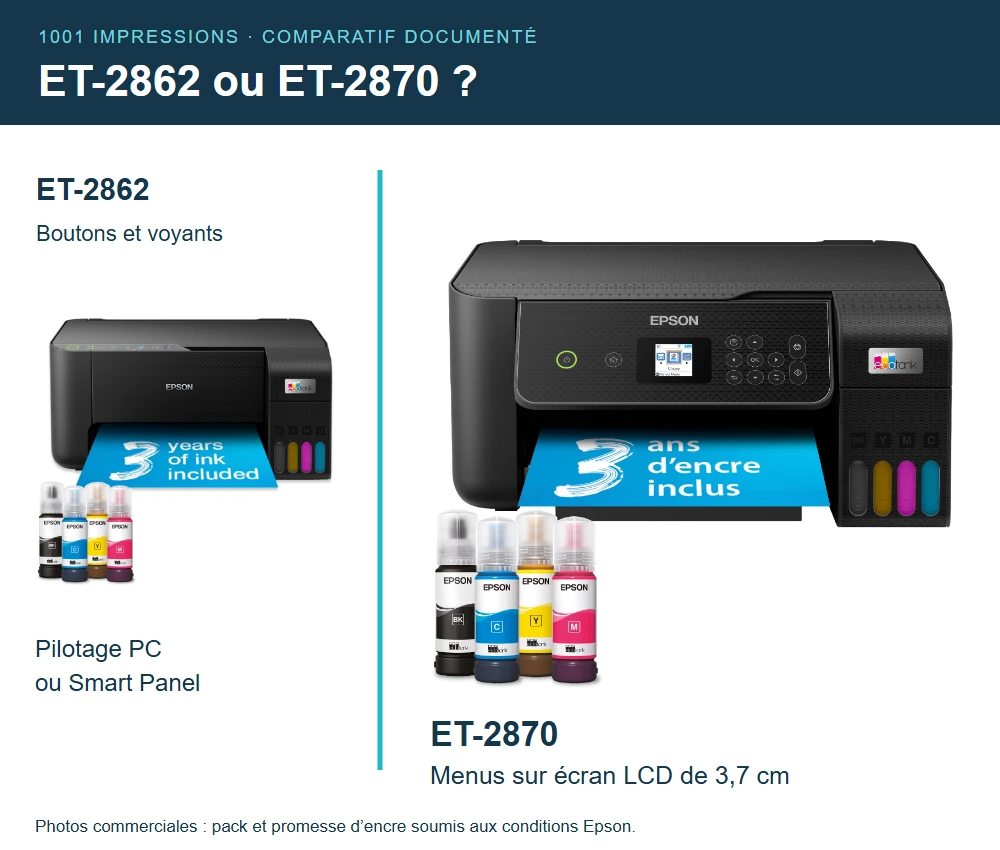
Une référence ancienne trouvée d’occasion demande une vérification supplémentaire. Consultez la documentation, puis la disponibilité de son logiciel pour votre système actuel. Une liste historique d’appareils compatibles ou une photo de l’emballage ne certifie pas le parcours sur votre téléphone. Demandez également ce qui est inclus, sans considérer le consommable visible dans une illustration comme automatiquement fourni.
Nous ne classons pas ici les modèles HP par qualité d’impression ou par autonomie : ce guide explique la connectivité à partir de la documentation, sans essai matériel. Pour choisir un produit, la fiche du modèle et le coût de ses consommables doivent compléter cette lecture. Le prix actuel et la disponibilité restent à consulter dans l’offre exacte, pas dans un ancien relevé.
Sources
- HP : Bluetooth Smart et imprimantes.
- HP : caractéristiques de l’imprimante photo Sprocket.
- HP : l’application HP remplace HP Smart.