Le choix en 30 secondes
iPhone, iPad ou Mac : commencez par AirPrint. Android : cherchez le service d’impression par défaut ou Mopria. Pas de routeur disponible : vérifiez le Wi-Fi Direct, mais seulement avec un service d’impression compatible.
Trois noms, deux niveaux
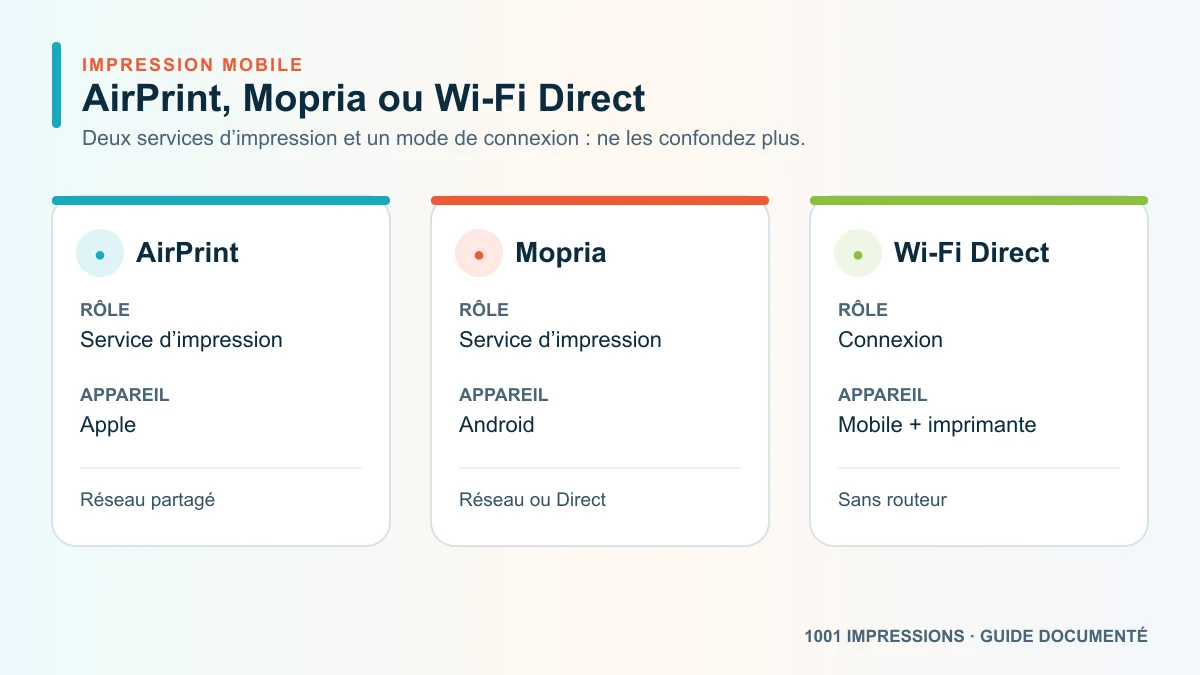
La confusion vient d’un mélange entre le service qui prépare l’impression et le chemin réseau emprunté pour joindre l’imprimante. AirPrint et Mopria appartiennent au premier niveau. Wi-Fi Direct appartient au second. Une fiche technique peut donc mentionner plusieurs de ces termes sans répétition.
| Solution | Rôle | Appareils concernés | Réseau habituel | Point à vérifier |
|---|---|---|---|---|
| AirPrint | Service d’impression intégré à l’écosystème Apple | iPhone, iPad et Mac compatibles | Réseau Wi-Fi ou filaire partagé | Imprimante AirPrint et commande Imprimer dans l’application |
| Mopria | Standard et service d’impression, surtout utilisé avec Android | Téléphones et tablettes Android compatibles | Réseau Wi-Fi partagé, ou Wi-Fi Direct si les deux appareils le permettent | Imprimante certifiée et service d’impression activé |
| Wi-Fi Direct | Connexion directe entre le mobile et l’imprimante | Appareils et imprimantes compatibles | Pas de routeur nécessaire | Ce n’est pas, à lui seul, un service d’impression |
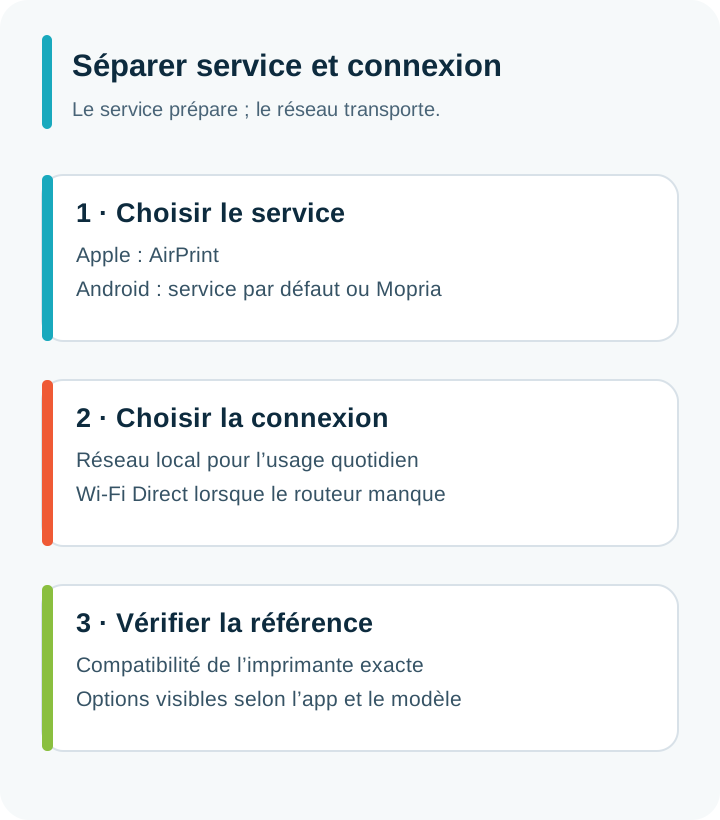
Cette distinction évite une erreur fréquente : acheter une imprimante marquée « Wi-Fi Direct » en supposant qu’elle acceptera automatiquement toutes les fonctions d’un iPhone ou d’un appareil Android. Il faut contrôler séparément la connexion et le service d’impression annoncé par le fabricant.
Avec un appareil Apple
Apple décrit AirPrint comme la méthode intégrée pour imprimer depuis un iPhone, un iPad ou un Mac vers une imprimante compatible. Sur iPhone ou iPad, la commande se trouve généralement dans le menu Partager ou Actions de l’application. Toutes les applications ne proposent cependant pas l’impression.
Dans le scénario le plus courant, le mobile et l’imprimante se trouvent sur le même réseau Wi-Fi. Apple précise qu’AirPrint fonctionne avec des connexions réseau Wi-Fi ou filaires côté imprimante. Une imprimante partagée uniquement par USB depuis un ordinateur ou reliée en Bluetooth ne devient pas automatiquement une imprimante AirPrint.
AirPrint évite l’installation d’un pilote mobile de marque, mais ne transforme pas toutes les fonctions de l’imprimante en options universelles. Les choix visibles — format, couleur, recto verso ou plage de pages — dépendent du document, de l’application et des capacités déclarées par l’imprimante.
Si le foyer utilise principalement des produits Apple, une imprimante explicitement compatible AirPrint est le repère le plus simple. Le guide des imprimantes Wi-Fi aide ensuite à comparer le type d’impression, le scanner, le coût des consommables et le volume mensuel.
Avec un appareil Android
Android dispose d’une architecture de services d’impression. Mopria indique que sa technologie équipe le service d’impression par défaut de nombreux appareils Android. Selon le téléphone et sa version, ce service peut déjà être actif ; sur d’autres appareils, Mopria Print Service peut être installé ou activé dans les paramètres d’impression.
Le parcours ressemble à celui d’AirPrint : ouvrir le document ou la photo, chercher Imprimer dans le menu de l’application, sélectionner une imprimante détectée, régler les options disponibles puis lancer la tâche. Les applications qui n’exposent aucune commande d’impression peuvent demander un partage vers un service compatible.
La certification Mopria est le point de contrôle utile côté imprimante. Elle permet d’éviter de dépendre systématiquement de l’application d’une marque lorsque plusieurs imprimantes doivent être utilisées. Les fonctions avancées restent conditionnées par le modèle : le simple logo ne promet pas l’agrafage, l’authentification ou le choix de tous les bacs sur une imprimante qui n’en dispose pas.
Pour un foyer mixte Apple et Android, les fiches techniques mentionnant à la fois AirPrint et la certification Mopria offrent un cadre plus lisible. Il faut toujours vérifier la référence exacte : deux variantes proches d’une même gamme peuvent avoir des fonctions réseau différentes.
Sans box ni routeur
Wi-Fi Direct devient utile lorsque le réseau domestique n’est pas disponible : déplacement, local temporaire, résidence étudiante ou dépannage. L’imprimante crée alors une liaison Wi-Fi directe à laquelle le téléphone peut se connecter. La procédure exacte — bouton, code, QR code ou mot de passe — dépend du constructeur.
La connexion directe ne suffit pourtant pas à elle seule. Le téléphone doit encore disposer d’un service ou d’une application capable d’envoyer le travail à cette imprimante. Mopria indique qu’un réseau partagé n’est pas nécessaire lorsque l’appareil Android et l’imprimante prennent tous deux en charge Wi-Fi Direct. Pour AirPrint, il faut suivre la compatibilité annoncée par le fabricant de l’imprimante plutôt que généraliser.
Certains téléphones ne maintiennent pas simultanément leur accès Internet et la liaison Wi-Fi Direct avec l’imprimante. Dans ce cas, l’accès en ligne peut être interrompu pendant l’impression, puis il faut revenir au réseau habituel. Ce comportement n’est pas une panne de l’imprimante : il dépend des capacités réseau du mobile.
Wi-Fi Direct convient donc aux impressions ponctuelles sans infrastructure. Pour une imprimante partagée chaque jour par plusieurs personnes, le réseau local reste généralement plus pratique : l’imprimante demeure accessible sans demander à chacun de changer de connexion.
Quand rien n’apparaît
Commencez par les vérifications les plus simples : imprimante allumée, papier chargé, aucun message d’erreur, mobile connecté au réseau attendu et service d’impression activé. Sur un réseau local, assurez-vous que le mobile et l’imprimante utilisent bien le même réseau, et non un réseau invité séparé du réseau principal.
Contrôlez ensuite la compatibilité dans la documentation de la référence exacte. « Wi-Fi » ne signifie pas nécessairement AirPrint, Mopria et Wi-Fi Direct à la fois. Une mise à jour du micrologiciel de l’imprimante peut aussi corriger une détection défaillante ; utilisez uniquement la procédure fournie par le fabricant.
Le redémarrage du téléphone, de l’imprimante et, si nécessaire, du routeur est une étape de diagnostic raisonnable, pas une garantie de résolution. Sur Android, vérifiez dans les paramètres que le service d’impression sélectionné est actif. Mopria permet aussi l’ajout manuel d’une imprimante par adresse IP ou nom d’hôte, mais cette méthode suppose que le réseau et l’adresse soient correctement configurés.
Évitez enfin de désactiver au hasard les protections du routeur. Un réseau invité peut volontairement empêcher les appareils de communiquer entre eux. Si cette isolation est nécessaire pour la sécurité, déplacez l’imprimante et le mobile sur un réseau de confiance plutôt que d’ouvrir tout le réseau sans diagnostic.
Choisir selon la situation
- Foyer Apple : privilégiez une compatibilité AirPrint explicitement documentée et un réseau local stable.
- Foyer Android : recherchez la certification Mopria et contrôlez le service d’impression présent sur le téléphone.
- Foyer mixte : choisissez une imprimante annonçant AirPrint et Mopria, puis vérifiez les options utiles sur chaque système.
- Déplacement : ajoutez Wi-Fi Direct à vos critères, sans le confondre avec le service d’impression.
- Bureau partagé : préférez une connexion au réseau local ; l’Ethernet peut compléter le Wi-Fi lorsque le modèle le propose.
La technologie mobile ne doit pas masquer les critères d’achat principaux. Une imprimante facile à détecter peut rester trop chère en consommables, trop lente ou mal adaptée aux documents multipages. Le guide des imprimantes multifonctions permet de replacer la connexion dans l’usage global, tandis que le guide Bluetooth explique pourquoi Bluetooth et impression de documents ne sont pas toujours synonymes.
Sources et méthode
Les distinctions techniques et les procédures générales proviennent des aides officielles Apple, Google et Mopria. Les interfaces changent selon les versions du système, les applications et les fabricants. Avant l’achat, vérifiez donc la documentation de l’imprimante exacte et non le seul nom commercial de la gamme.
- Apple — imprimer avec AirPrint depuis un iPhone ou un iPad
- Mopria — impression depuis Android et Wi-Fi Direct
- Google — imprimer depuis Android