Le câble ou la radio ?
Pour une imprimante qui reste à côté de la box, Ethernet évite de dépendre de la réception Wi-Fi de cet appareil. À l’autre bout du logement, un câble traversant les passages n’est pas forcément un progrès : une connexion sans fil stable peut être plus pratique. Commencez donc par l’emplacement et la présence d’un port réseau sur le modèle exact, pas par l’idée que le câble rend toutes les impressions plus rapides.
| Critère | Ethernet | Wi-Fi via la box |
|---|---|---|
| Emplacement | Prise LAN disponible et trajet de câble acceptable | Pas de câble réseau ; couverture à vérifier à l’endroit choisi |
| Liaison | Ne dépend pas du signal radio de l’imprimante | Dépend de la réception et des paramètres sans fil |
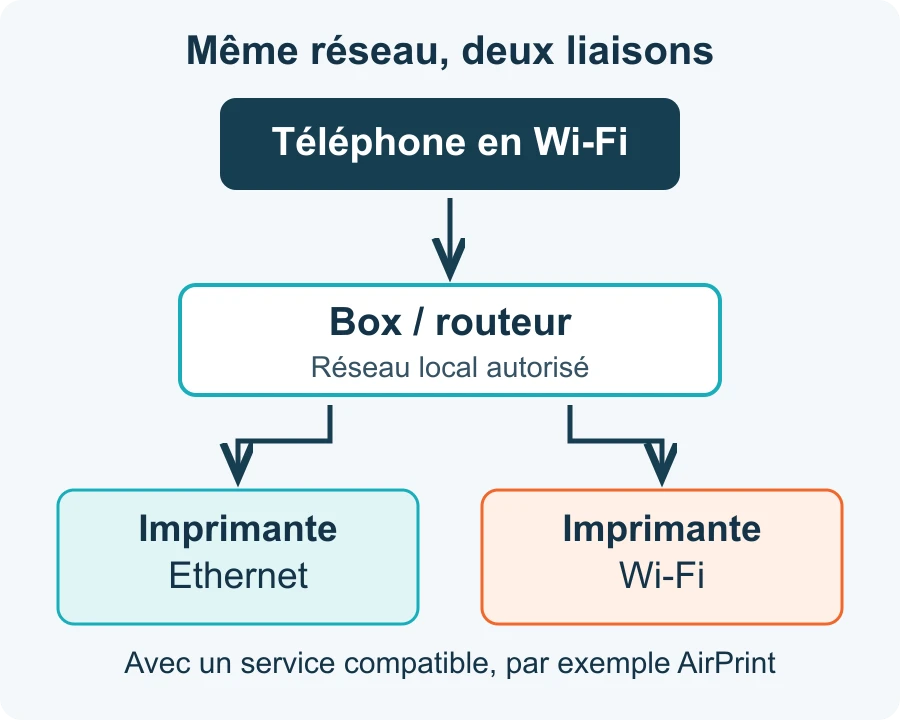
| Téléphone ou tablette | Possible avec un service compatible sur le réseau local | Possible avec un service compatible sur le réseau local |
| Installation | Port LAN du modèle, câble et configuration adaptée | Réseau, identifiants et bande pris en charge par le modèle |
| Limite | Le câble ne corrige ni une mauvaise file ni un accès réseau interdit | Être connecté au Wi-Fi ne garantit pas la découverte de l’imprimante |
| Vitesse des pages | Aucune supériorité universelle démontrée ici | Aucune pénalité universelle démontrée ici |
Un fichier lourd peut mettre du temps à arriver, mais la préparation du document et le mécanisme d’impression restent des étapes différentes. Sans essai sur votre fichier et votre matériel, nous ne promettons ni un gain de débit utile ni davantage de pages par minute. Une machine lente à imprimer n’est pas nécessairement limitée par son Wi-Fi.
Un téléphone n’impose pas le Wi-Fi
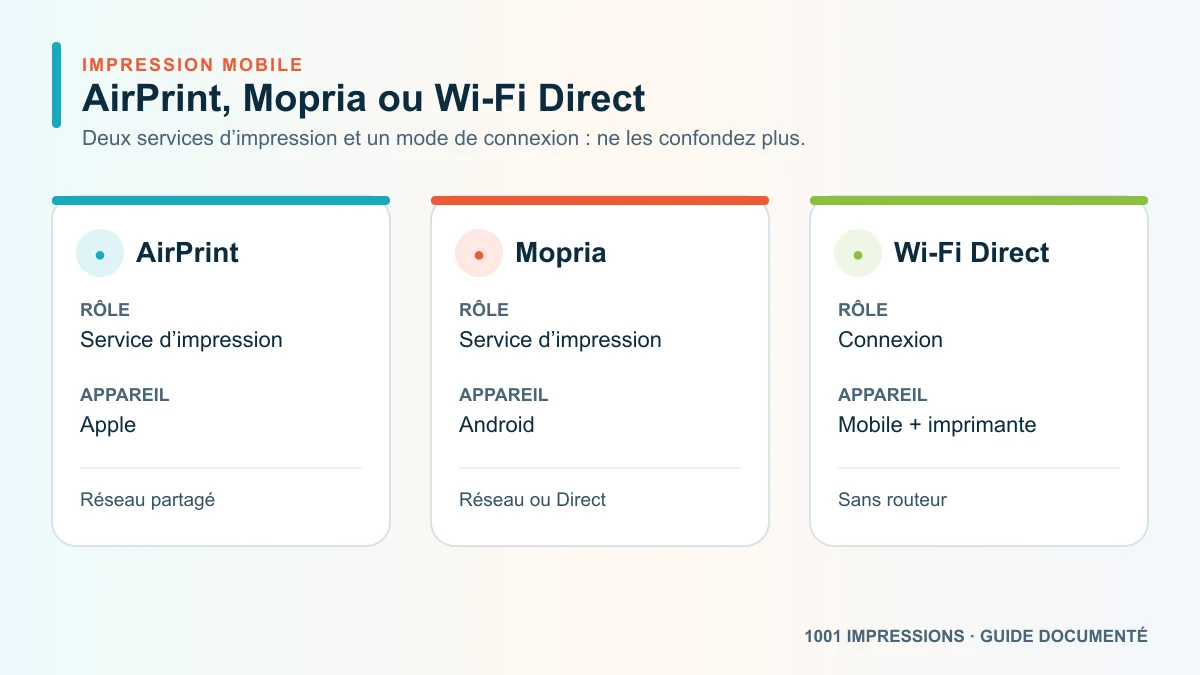
Apple documente AirPrint avec des imprimantes reliées en Wi-Fi ou en Ethernet. Un iPhone connecté au Wi-Fi de la maison peut donc envoyer un document à une imprimante AirPrint branchée par câble sur le même réseau local accessible. Le téléphone et l’imprimante n’ont pas besoin d’utiliser le même type de liaison ; ils doivent pouvoir communiquer, avec une fonction d’impression compatible.
Le raccourci « j’imprime depuis mon téléphone, il me faut une imprimante Wi-Fi » peut ainsi écarter inutilement une machine déjà équipée d’Ethernet. Cela ne signifie pas qu’un câble ajoute AirPrint à un modèle qui ne le possède pas. Vérifiez la compatibilité du service, de l’application et du système d’exploitation avant de changer la connexion.
Pour plusieurs utilisateurs, raisonnez sur l’accès au réseau : le portable professionnel autorise-t-il les imprimantes locales ? Le téléphone est-il sur le réseau principal ou sur celui réservé aux visiteurs ? Un poste administré peut appliquer des restrictions qu’un changement de câble ne lèvera pas. Demandez alors l’accès prévu plutôt que de contourner la politique de sécurité.
Vérifier le Wi-Fi à l’emplacement réel
Une imprimante détectée pendant l’installation, juste à côté du routeur, peut moins bien fonctionner après son déplacement. Faites un essai là où elle restera, avec un document représentatif de votre usage. Consultez le rapport réseau ou les indications de connexion du modèle. Une barre de réception sur le téléphone n’est pas une mesure de la liaison radio de l’imprimante.
Contrôlez aussi les bandes prises en charge dans la fiche technique exacte. N’imposez pas un réseau 5 GHz à une imprimante qui ne le comprend pas. Inversement, le téléphone sur une bande et la machine sur une autre ne sont pas forcément séparés : l’organisation du réseau local et l’isolation comptent davantage que le seul nom affiché. Deux noms de réseau différents appellent une vérification, pas une conclusion automatique.
Le Wi-Fi Direct est encore autre chose. Dans le guide Epson ET-3800, il relie directement le périphérique et l’imprimante sans passer par le routeur. Ne confondez donc pas le réseau créé par la machine avec le Wi-Fi domestique. Ce mode peut répondre à un besoin ponctuel, mais il ne prouve pas que l’imprimante est accessible à tous les utilisateurs de la box.
Passer au câble, sans tout effacer
Repérez le port LAN dans le manuel : une prise USB ne devient pas un port Ethernet parce que l’on achète un adaptateur. Branchez le câble sur un port LAN disponible du routeur, puis suivez le changement de méthode de connexion prévu par le fabricant. Ne débranchez pas les autres appareils au hasard et ne modifiez pas les réglages Internet de la box pour installer une imprimante locale.
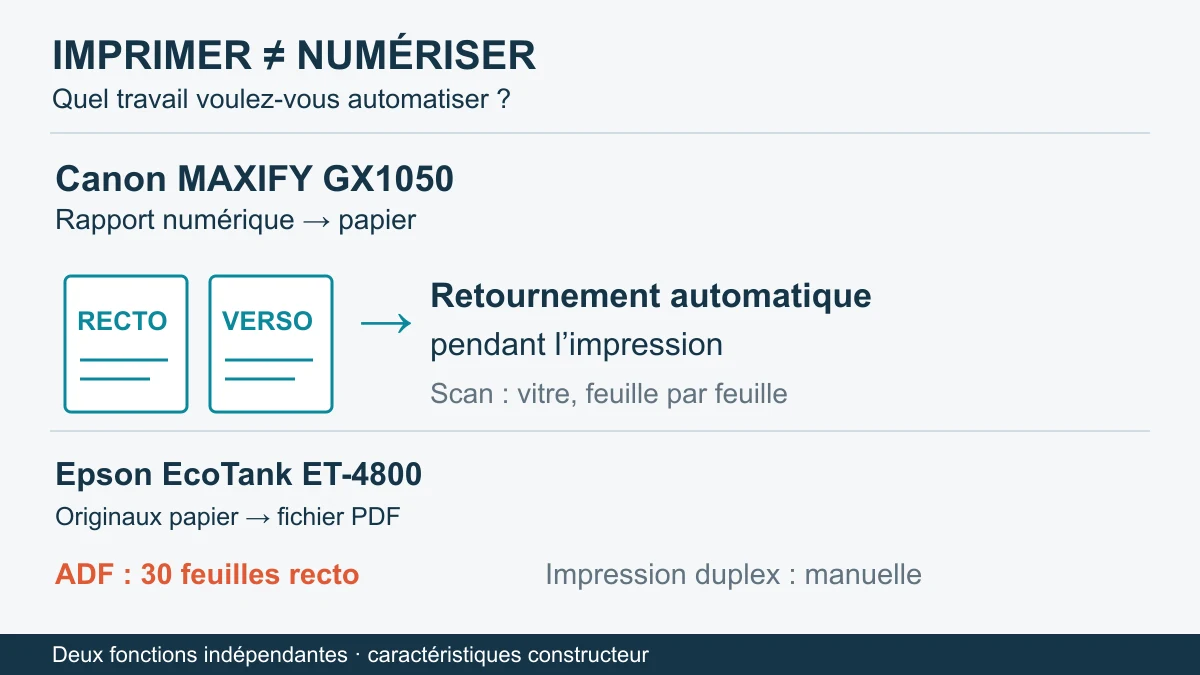
Les interfaces ne fonctionnent pas nécessairement ensemble. La procédure Epson ET-4800 consultée demande de désactiver les fonctions Wi-Fi avant la connexion Ethernet. C’est un exemple propre à ce modèle, pas une règle applicable à toutes les imprimantes. Ce support canadien en anglais éclaire la procédure ; il ne valide ni un pack français ni une offre commerciale.
Après le branchement, vérifiez la liaison active et la manière dont l’ordinateur retrouve la machine. Une file créée pour l’ancienne connexion peut demander un nouvel ajout ou une configuration adaptée. Brother fournit notamment une procédure d’installation avec le pilote correspondant au modèle pour son réseau sans fil. Utilisez le support officiel : une réinstallation ou une remise à zéro complète ne doit pas être votre premier réflexe universel.
Si l’imprimante reste invisible
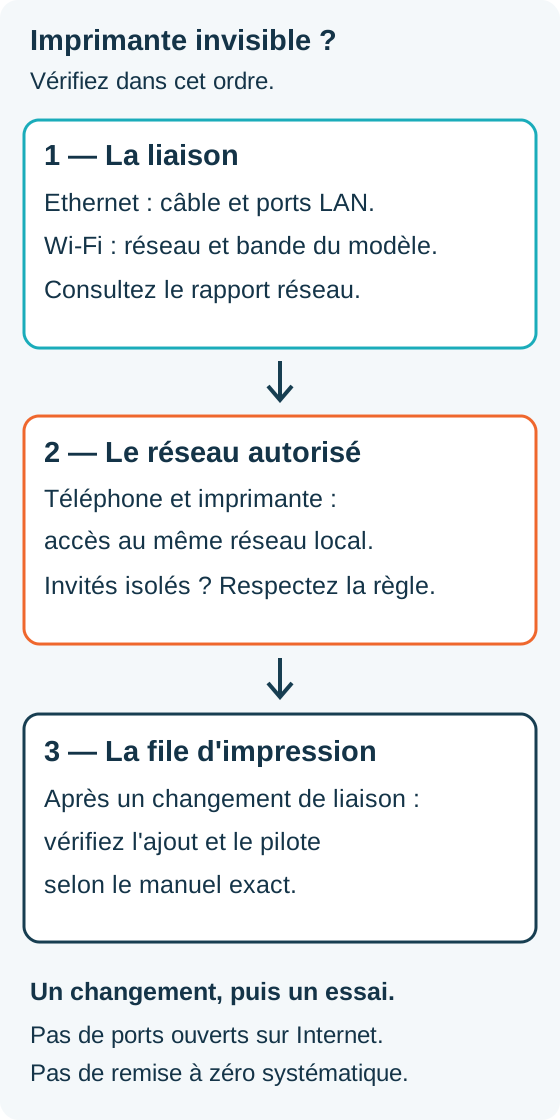
- Vérifiez la liaison. En Ethernet, contrôlez le câble et les ports LAN. En Wi-Fi, vérifiez le réseau choisi et sa compatibilité. Le rapport réseau permet de voir si une adresse IP est attribuée et quelle connexion est active.
- Vérifiez l’accès autorisé. Un réseau invité peut bloquer les échanges avec les appareils du réseau principal. TP-Link documente cette séparation. Rejoignez le réseau prévu pour vos équipements ou demandez l’aide de l’administrateur ; ne désactivez pas globalement l’isolation pour que « tout se voie ».
- Vérifiez la file et le logiciel. La machine est-elle ajoutée avec la méthode actuelle ? Le pilote correspond-il au modèle et au système ? Faites un essai depuis un appareil autorisé pour distinguer un problème local d’un problème commun.
Notez ce que vous venez de changer et recommencez le même essai. Modifier à la fois le Wi-Fi, la file et le routeur rend le résultat difficile à interpréter. Si la connexion disparaît après le remplacement de la box, contrôlez d’abord les anciens paramètres conservés par l’imprimante. Une page qui sort depuis son panneau valide le mécanisme d’impression, pas la communication avec votre ordinateur.
N’ouvrez pas de ports vers Internet pour résoudre ce problème local. Ne publiez pas votre rapport réseau avec vos identifiants sur un forum. Conservez les codes d’erreur et suivez l’assistance du modèle si les vérifications simples ne suffisent pas.
Conserver ou remplacer son imprimante ?
Choisissez Ethernet si la machine reste à un emplacement fixe, dispose d’un port LAN et peut être câblée proprement. Cela enlève une contrainte radio à cet appareil, sans garantir toute la chaîne. Gardez le Wi-Fi si le chemin du câble serait gênant et si les essais sur place sont satisfaisants. Vous n’avez pas à remplacer une imprimante qui répond déjà à vos besoins.
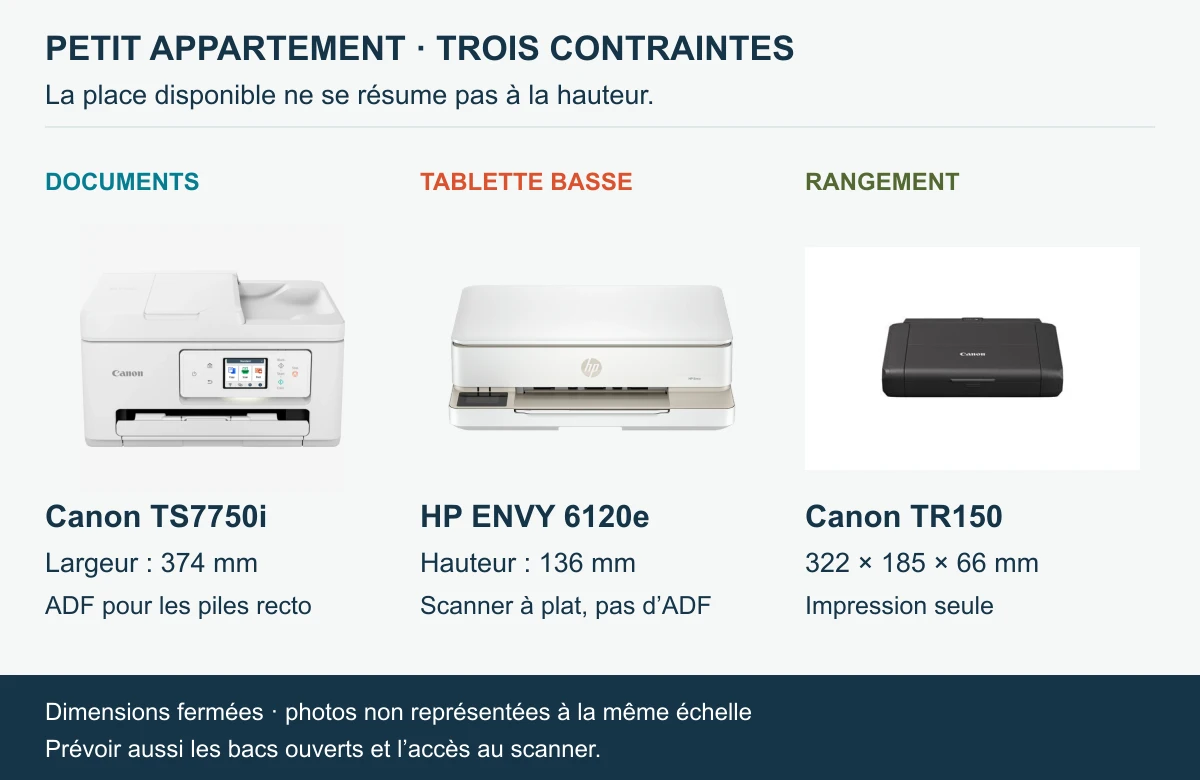
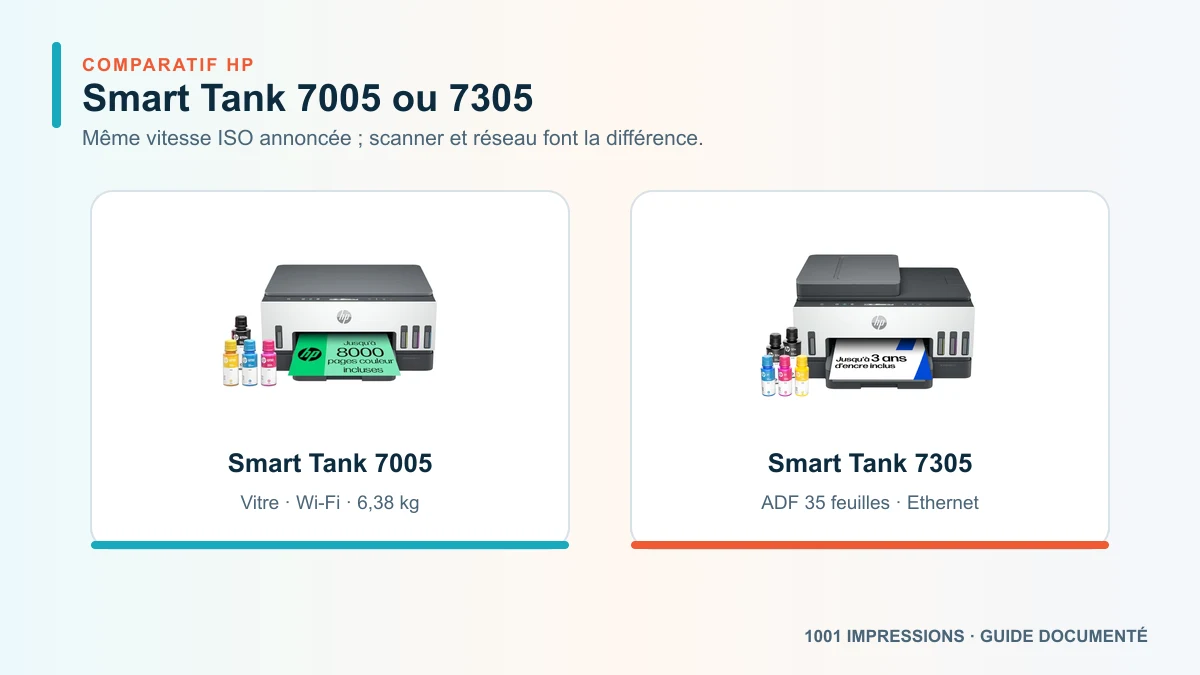
Différez l’achat si le problème vient du réseau invité, du poste professionnel ou d’une ancienne file d’impression : le nouveau modèle peut rencontrer exactement la même restriction. Si le remplacement est réellement nécessaire, séparez connexion et fonctions : scanner, chargeur de documents, recto verso et consommables restent des critères propres à votre usage.
Comparer les imprimantes réseau Le guide des imprimantes multifonctions aide à choisir les fonctions. Pour éviter une autre confusion, notre guide imprimante Bluetooth traite la connexion courte portée séparément. Aucun achat de câble ou d’imprimante n’est requis pour suivre les vérifications ci-dessus.
Sources
- Apple : AirPrint et imprimantes Wi-Fi ou Ethernet.
- Epson ET-4800 : résoudre les problèmes de connexion.
- TP-Link : réseau invité et accès au réseau local.