Lire la bonne ligne du manuel
Dans une fiche technique, cherchez la rubrique « impression recto verso automatique », pas seulement « papiers pris en charge ». Le bac principal, l’alimentation manuelle et le mécanisme de retournement peuvent avoir des limites différentes. Notez aussi la référence complète : deux machines d’une même marque ne partagent pas nécessairement les mêmes capacités.
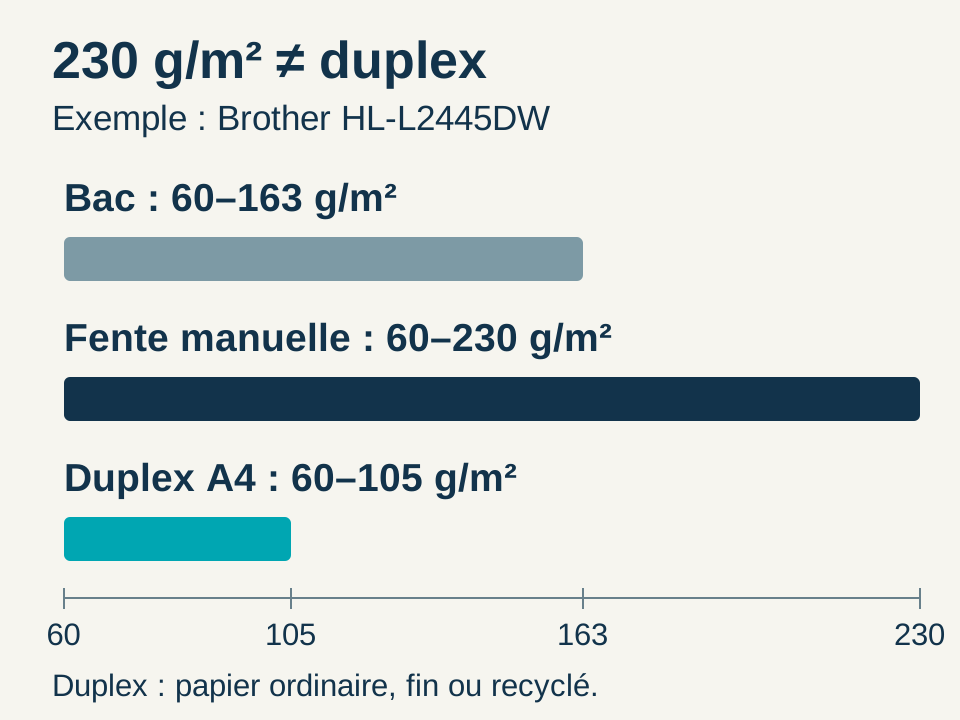
Le manuel Brother couvrant notamment la HL-L2445DW donne un exemple parlant. Il distingue le bac à papier de 60 à 163 g/m², la fente manuelle de 60 à 230 g/m² et le duplex automatique de 60 à 105 g/m². Pour ce dernier, les supports listés sont le papier ordinaire, fin ou recyclé, au format A4. Le maximum de 230 g/m² ne décrit donc pas le retournement automatique.
Créez une petite fiche pour votre propre modèle avec cinq renseignements : format, type, grammage, entrée papier et mode d’impression. L’acceptation suppose que toutes les conditions soient remplies. Si une ligne manque, cherchez le manuel complet plutôt que de retenir la valeur la plus favorable d’une annonce commerciale.
Le grammage ne suffit pas
Deux feuilles de même masse peuvent avoir des surfaces et des usages différents. Une mention « 90 g/m² » n’indique ni un couchage photo, ni l’aptitude à recevoir de l’encre sur deux faces. Ne choisissez donc pas un réglage de papier ordinaire simplement pour faire réapparaître la case recto verso : il doit décrire le support réellement chargé.
Sur la Canon MAXIFY GX1050, la fiche distingue le duplex A4 ou Lettre sur papier ordinaire des autres supports utilisables. Elle annonce aussi jusqu’à environ 265 g/m² pour certains papiers Canon. Ce chiffre général ne vaut pas autorisation de retourner automatiquement un papier photo de ce grammage. La fonction et le support doivent être associés explicitement, pas reconstitués en réunissant deux lignes éloignées.
Pour les cartons et couvertures, consultez aussi le guide du papier de 200 g/m². Un passage réussi en recto ne valide pas un second passage, automatique ou manuel. Si la notice n’autorise pas la combinaison, choisissez un autre support ou un procédé adapté ; un réglage logiciel ne modifie pas le mécanisme papier.
Formats et supports particuliers
Vérifiez les dimensions avant de comparer les grammages. Le manuel Windows des Canon GX1000 limite le duplex automatique à A4 et Lettre. Un document A5 ou un format personnalisé ne devient pas compatible parce qu’il emploie un papier bureautique léger. Distinguez aussi la taille du document et celle de la feuille réellement chargée lorsque le logiciel propose une réduction.
Pour une photo, cherchez séparément la compatibilité de la feuille avec la technologie d’impression, sa face imprimable et le mode double face autorisé. Un papier annoncé « double face » peut recevoir une impression sur chaque côté sans être admis dans le duplex automatique de votre appareil. Notre guide du papier photo porte sur le choix du support et de la finition, pas sur une autorisation universelle de retournement.
Appliquez la même prudence aux étiquettes, enveloppes et supports de transfert. Leur présence dans la liste des papiers acceptés ne suffit pas. Cherchez leur mode de chargement et les restrictions correspondantes. En l’absence d’indication explicite, ne tentez pas un duplex automatique en déclarant un autre type de papier dans le pilote.
Quand l’option reste grisée
Commencez par la combinaison support-format-mode plutôt que de réinstaller immédiatement le logiciel. Sur les GX1000, Canon demande notamment de vérifier l’activation du duplex automatique, le format défini dans l’application puis dans le pilote, et le type de support. La disponibilité peut également dépendre de la version de l’application utilisée.
Relevez les réglages tels qu’ils apparaissent, puis comparez-les à la feuille et au manuel. Un fichier préparé en A5, une sortie demandée en A4 et une déclaration de papier photo sont trois informations différentes. Corrigez une incohérence à la fois ; changer simultanément tous les paramètres empêche de comprendre lequel interdisait le mode.
Les écrans Windows, macOS et mobiles ne présentent pas forcément les mêmes options. Utilisez la rubrique de la notice qui correspond à votre système et à votre application. Ne transposez pas mot pour mot une séquence Windows à une impression depuis un téléphone. Si l’option manque encore sur une combinaison autorisée, fournissez à l’assistance le modèle, le système, l’application et les réglages relevés.
Vérifier le sens des pages
Avant un rapport entier, préparez un fichier de deux pages avec un grand « haut » et une flèche en tête de chaque page. Sélectionnez la reliure prévue dans le logiciel : elle détermine le bord autour duquel le document doit se lire. Imprimez un seul exemplaire, retournez-le comme le lecteur le fera et vérifiez que les deux faces restent dans le bon sens.
Cette vérification maison sert seulement à contrôler votre mise en page ; ce n’est pas un test de qualité de l’imprimante. Si le verso se retrouve à l’envers, examinez l’orientation et le bord de reliure plutôt que le grammage. Si la marge est insuffisante pour une agrafe ou une perforation, ajustez-la avant la série. Le pilote Canon GX1000 prévoit notamment un emplacement de reliure et une largeur de marge.
En retournement manuel, suivez le message et le sens de réinsertion prévus par la notice. Ne réorganisez pas la pile par intuition. Un ordre de pages incorrect et une feuille incompatible sont deux problèmes distincts, qui demandent des corrections différentes.
Préparer une petite série
Gardez un échantillon du papier que vous comptez utiliser et validez d’abord quelques feuilles, sans dépasser les conditions du manuel. Vérifiez les deux faces, l’ordre, les marges et l’absence de traces avant de lancer tous les exemplaires. Une feuille qui s’engage ne prouve pas que le résultat final convient à un dossier destiné à un client.
En jet d’encre, ne forcez pas le rythme en tirant la feuille pendant une pause. Le manuel GX1000 prévoit un temps de séchage entre les faces et demande de ne pas toucher le papier pendant cette attente. Il ne s’agit pas nécessairement d’un blocage. En cas de message d’erreur ou de bourrage, suivez en revanche la procédure correspondante ; ne tirez pas au hasard sur le support.
La notice GX2000 recommande de conserver le papier non utilisé à plat, dans son emballage et à l’abri de l’humidité, de la chaleur et du soleil. Elle rappelle aussi d’attendre que l’encre soit sèche avant de toucher la surface. Ces précautions de manipulation ne rendent pas compatible un papier hors spécifications : elles complètent la vérification, elles ne la remplacent pas.
Moins de feuilles, pas moins de faces
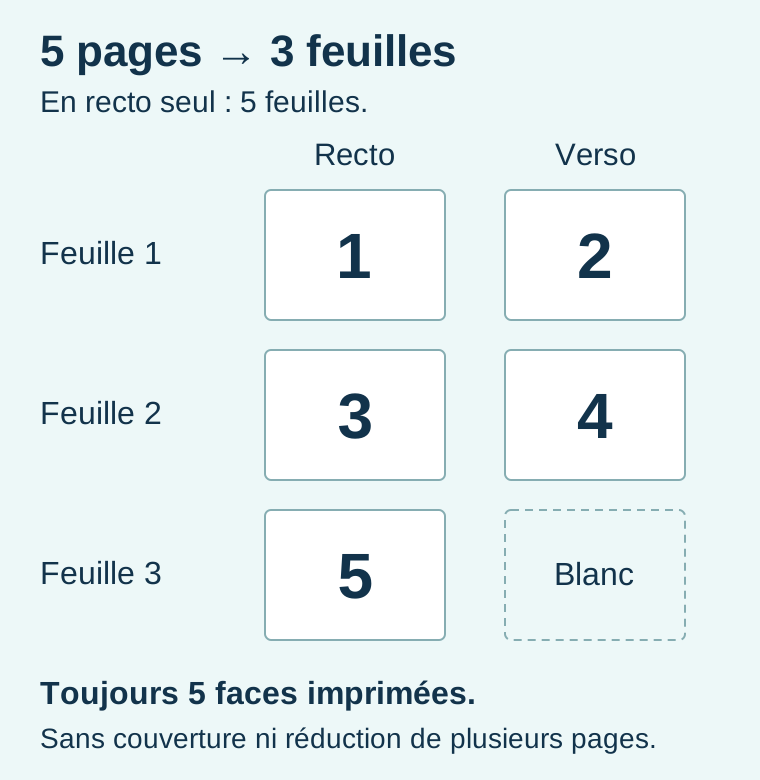
Pour un document de cinq pages, une impression recto utilise cinq feuilles. En duplex simple, sans couverture séparée ni pages blanches ajoutées, trois feuilles suffisent : deux portent chacune deux pages, la dernière seulement une. Ce calcul décrit la quantité de papier, pas une réduction automatique de l’encre déposée sur les cinq faces imprimées.
Enfin, ne prenez pas la ligne d’un chargeur de documents pour celle du duplex d’impression. L’ADF reçoit les originaux à scanner. À titre d’exemple, les spécifications de l’ADF Epson ET-4950 indiquent leurs propres formats et grammages : ces limites concernent la numérisation, pas les feuilles à imprimer. Le guide ADF simplex ou duplex explique cette autre fonction.
Pour préparer une série, retenez donc deux vérifications séparées : le document se lit-il correctement après retournement, et la notice autorise-t-elle cette feuille dans ce mode ? Si l’une manque, restez sur un support ou un mode explicitement accepté avant de lancer le dossier complet.
Sources et notices
- Brother : spécifications de la famille HL-L2400DW / HL-L2445DW.
- Canon GX1000 : vérifications du recto verso automatique.
- Canon MAXIFY GX1050 : supports et fonction recto verso.