Notre sélection selon vos documents
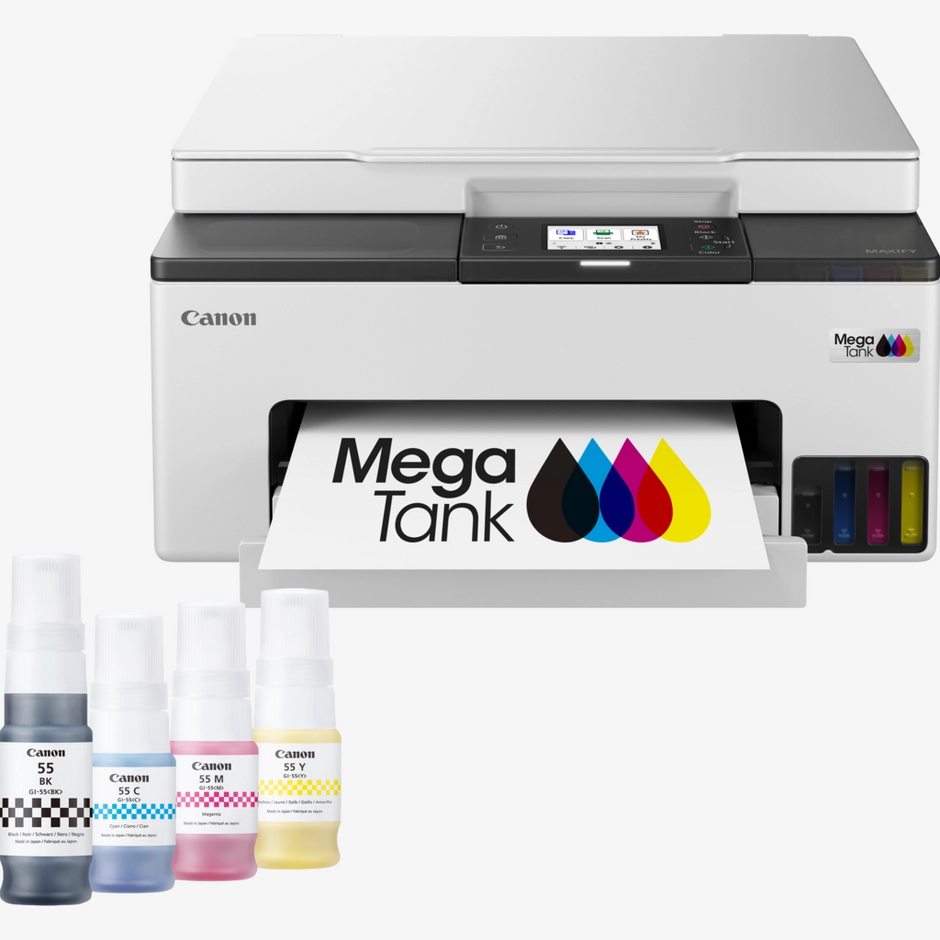
- Canon MAXIFY GX1050 — documents couleur réguliers, scan occasionnel.
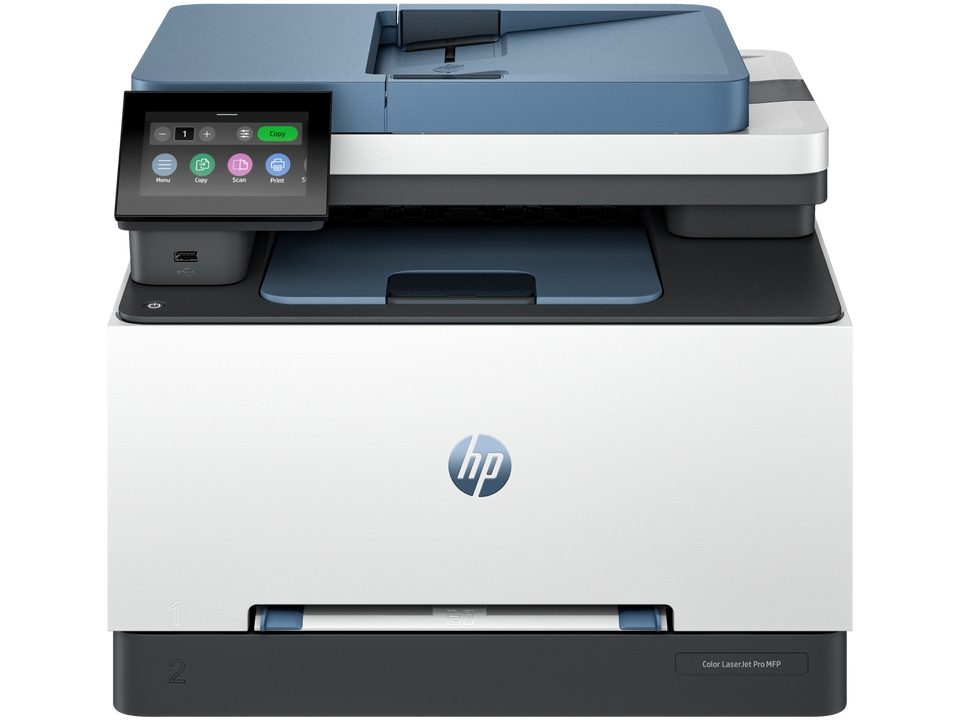
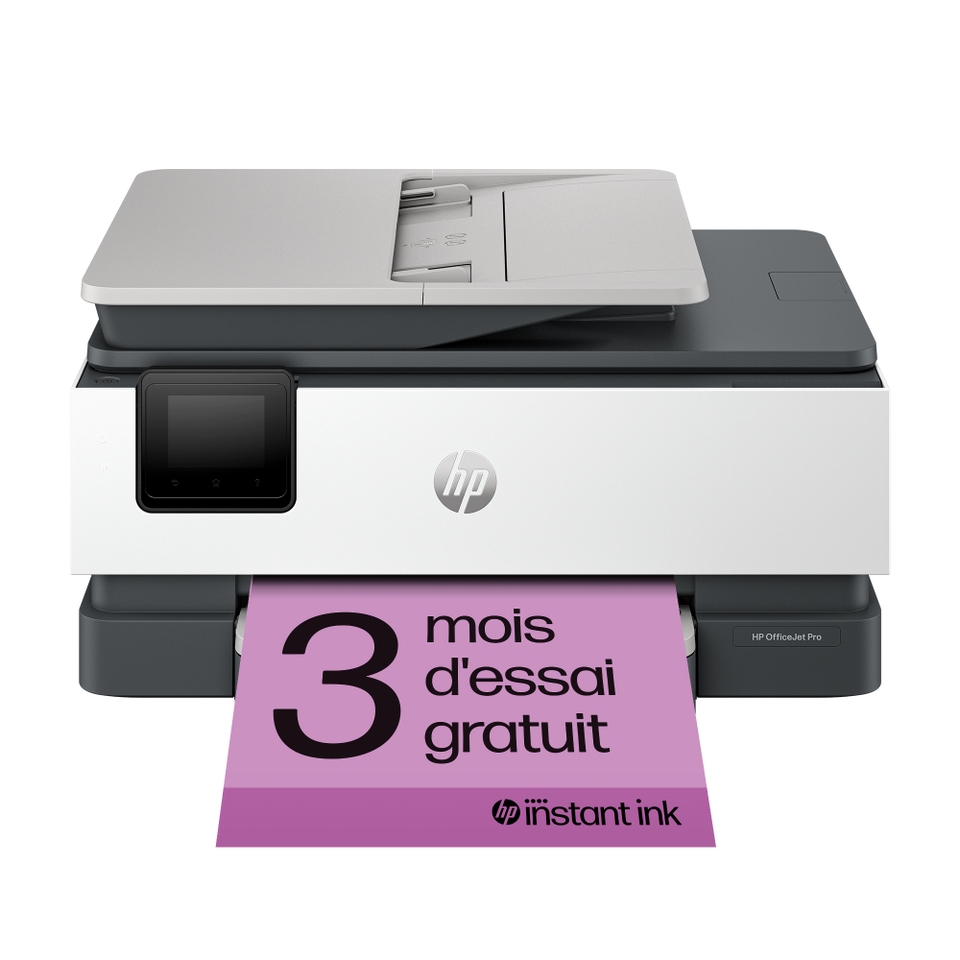
- HP OfficeJet Pro 8122e — bureau polyvalent avec dossiers à scanner.
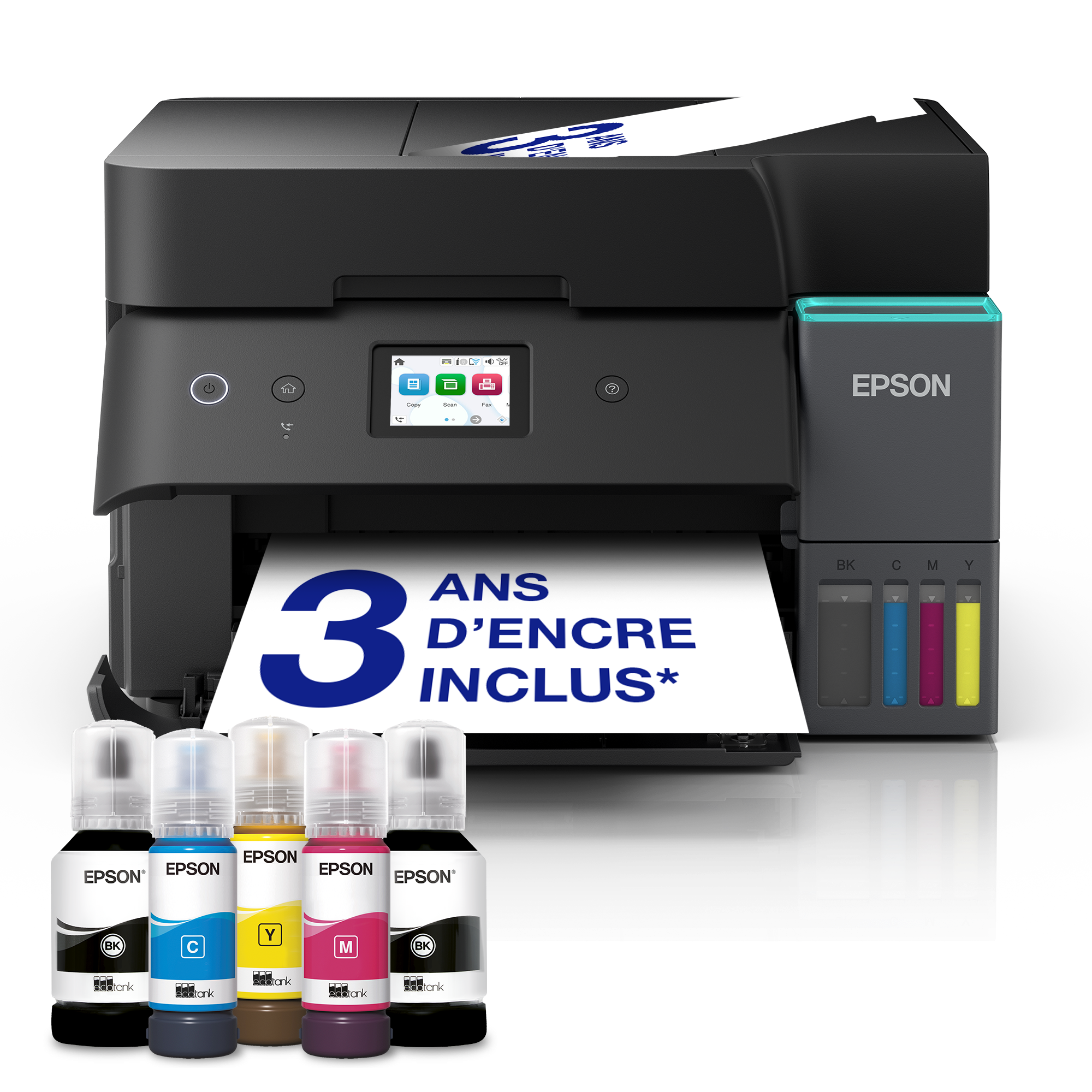
- Epson EcoTank ET-4950 — archivage de documents recto verso.
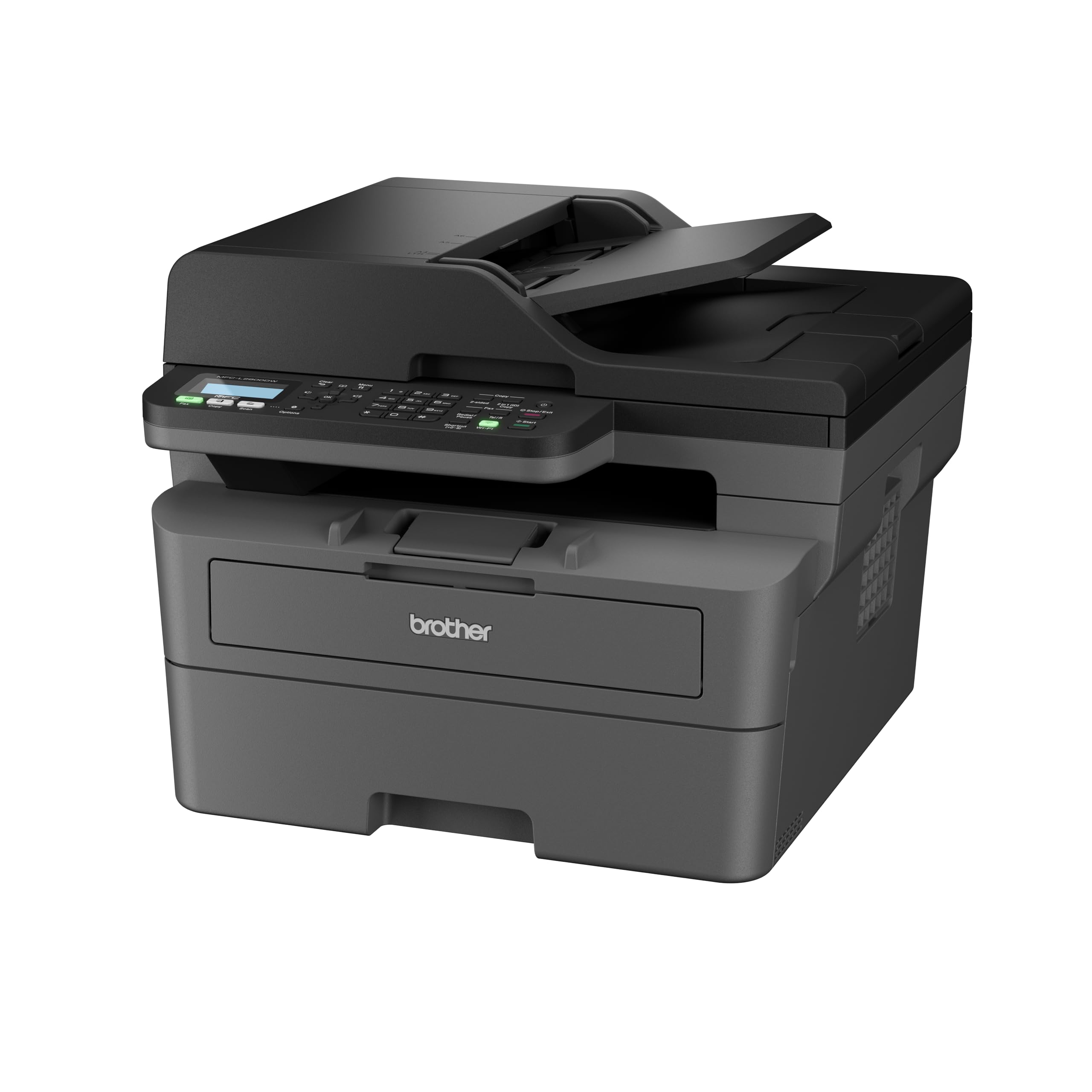
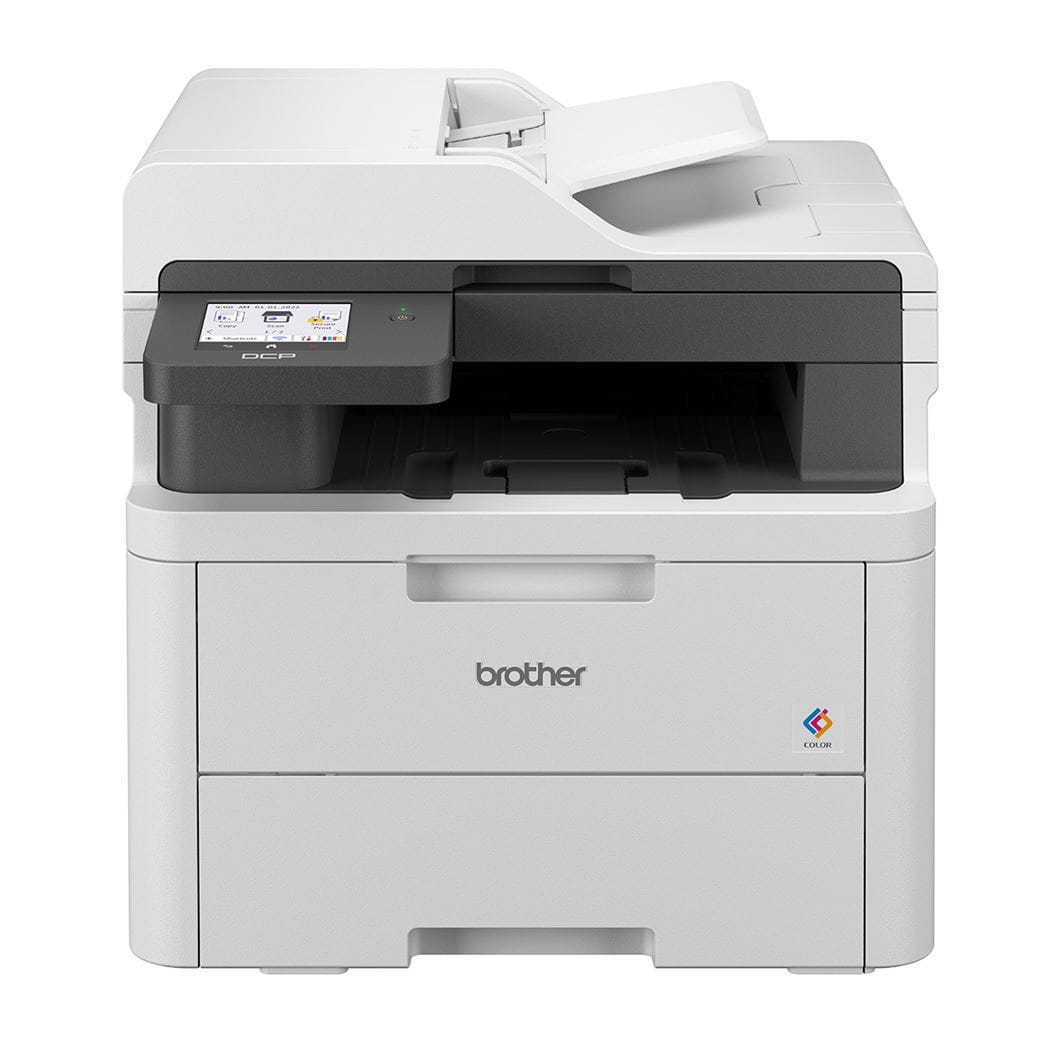
- Brother DCP-L3560CDW — documents de bureau couleur au toner.
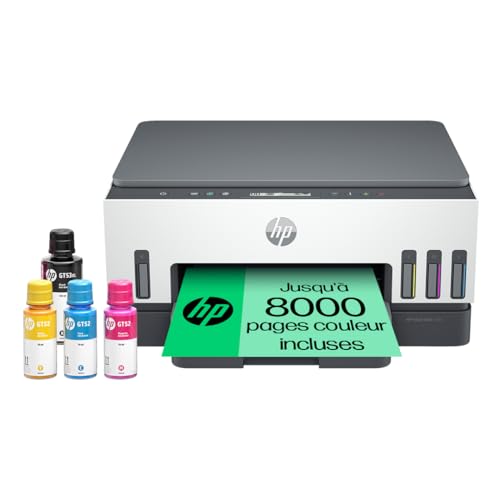
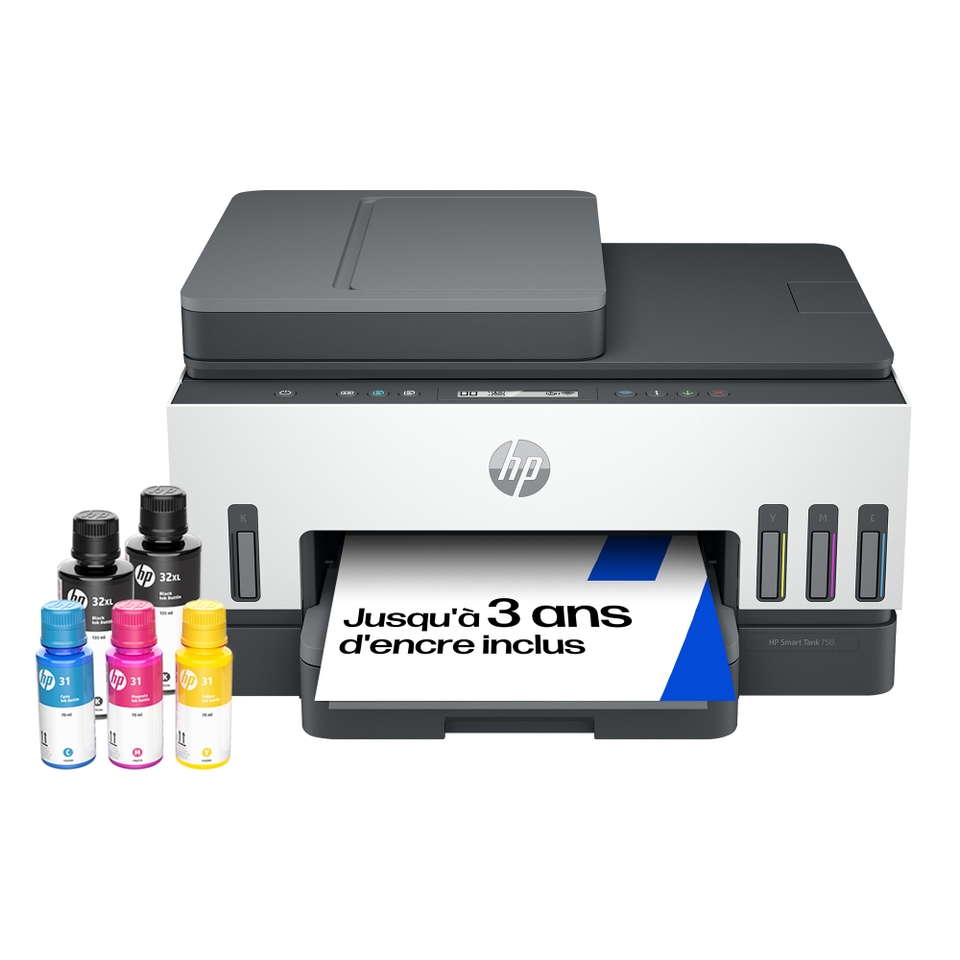
- HP Smart Tank 7305 — réservoirs et scan multipage recto.
Pourquoi ces cinq modèles ?
AirPrint est notre premier filtre : il permet de partir de l’impression intégrée au Mac. Nous départageons ensuite les appareils par leurs consommables, leur scanner et leur alimentation papier. La sélection vise les documents A4 couleur de la maison et du bureau. Les imprimantes A3, les modèles exclusivement monochromes et les imprimantes photo spécialisées restent hors de ce Top 5.
Le premier choix correspond à des impressions couleur régulières avec peu de scans. Si vos besoins diffèrent, les étiquettes d’usage priment sur le rang. Nous n’avons pas testé physiquement ces machines ni comparé leur installation sur plusieurs Mac : il s’agit d’une sélection documentaire, préparée le 10 septembre 2026.
Le comparatif des cinq modèles
| Critère | |||||
|---|---|---|---|---|---|
| Technologie | Jet d’encre couleur MegaTank rechargeable | Jet d’encre thermique couleur à quatre cartouches | Jet d’encre couleur à réservoirs EcoTank | LED couleur, catégorie laser | Jet d’encre thermique HP à réservoirs rechargeables |
| Recto verso | Automatique | Automatique | Impression, copie et numérisation automatiques en A4 | Impression automatique ; scan ADF une face | Impression automatique |
| Chargeur automatique | Absent ; scanner à plat uniquement | 35 feuilles | 30 feuilles, recto verso | 50 feuilles | 35 feuilles, numérisation recto uniquement |
| Connexion | USB, Ethernet et Wi-Fi double bande | USB, Ethernet, Wi-Fi double bande et Wi-Fi Direct | USB, Ethernet, Wi-Fi 5 double bande et Wi-Fi Direct | USB, Ethernet Gigabit, Wi-Fi 2,4/5 GHz et Wi-Fi Direct | USB, Ethernet, Wi-Fi double bande et Wi-Fi Direct |
| Acces | Comparer les offres | Comparer les offres | Comparer les offres | Comparer les offres | Comparer les offres |
Prix des offres neuves en stock, hors livraison, transmis par Affilizz. Le prix affiché chez le marchand au moment de l’achat fait foi.
Certains liens marchands peuvent etre affilies. En tant que Partenaire Amazon, nous realisons un benefice sur les achats remplissant les conditions requises.
Ce que vous pourrez automatiser au scanner
| Modèle | Imprimer depuis macOS | Originaux au scanner | Vérification avant achat |
|---|---|---|---|
| Canon GX1050 | AirPrint | Vitre, feuille par feuille | IJ Scan Utility Lite ou outil macOS compatible |
| HP OfficeJet Pro 8122e | AirPrint | Vitre ou ADF 35 feuilles, recto | Logiciel de scan compatible avec votre version de macOS |
| Epson ET-4950 | AirPrint | Vitre ou ADF 30 feuilles, recto verso | Accès au scan duplex dans le logiciel retenu |
| Brother DCP-L3560CDW | AirPrint, procédure Brother dédiée | Vitre ou ADF 50 feuilles, recto | Scanner détecté dans macOS et fonctions disponibles |
| HP Smart Tank 7305 | AirPrint | Vitre ou ADF 35 feuilles, recto | Application et fonctions de numérisation compatibles |
« Compatible Mac » ne décrit pas toutes les fonctions. AirPrint facilite l’impression et peut aussi donner accès à la numérisation sur les appareils qui la prennent en charge. Les réglages avancés, l’OCR ou certaines destinations de scan peuvent dépendre d’un logiciel. Apple distingue bien ces possibilités.
Les cinq imprimantes en détail
1. Canon MAXIFY GX1050 : documents couleur réguliers, scan occasionnel
La GX1050 ouvre cette sélection pour un foyer ou un bureau qui imprime régulièrement en couleur et numérise surtout des feuilles isolées. Elle associe AirPrint, les réservoirs et un bac de 250 feuilles sans ajouter un chargeur inutile pour cet usage. Elle devance ici la 8122e parce que nous privilégions les recharges en bouteilles pour ce profil de départ, et non parce que sa compatibilité Mac serait supérieure.
- Ses atouts : Impression recto verso automatique ; scanner à plat ; Ethernet disponible si le Wi-Fi passe mal à son emplacement.
- À accepter : Aucun chargeur de documents. Le boîtier bas ne dispense pas de prévoir l’ouverture du scanner et la sortie du papier.
Sur Mac : Pour l’impression, Canon documente le parcours macOS AirPrint. Pour la numérisation, son manuel présente notamment IJ Scan Utility Lite ; contrôlez la version compatible avant d’en dépendre.
Fiche détaillée : Canon MAXIFY GX1050 · Vérifier l’offre Amazon
Documentation du fabricant, consultée le 10 septembre 2026.
2. HP OfficeJet Pro 8122e : bureau polyvalent avec dossiers à scanner
La 8122e passe devant la Canon si vos originaux arrivent par liasses. Son ADF de 35 feuilles et son impression recto verso forment un équipement cohérent pour les courriers et les dossiers A4. Elle reste à cartouches : comparez le coût de ces consommables si vous comptez imprimer souvent en couleur.
- Ses atouts : AirPrint, bac de 225 feuilles et réseau Ethernet ou Wi-Fi ; quatre cartouches séparées.
- À accepter : Le chargeur scanne une face à la fois. Si vous activez HP+, les conditions de compte, de connexion Internet et de cartouches HP s’appliquent ; ne confondez pas HP+, Instant Ink et AirPrint.
Sur Mac : La fiche HP de la référence 405U3B cite macOS 11 à 15. Cette liste ne promet pas que tous les logiciels sont déjà adaptés aux versions suivantes : vérifiez le support correspondant à votre Mac.
Fiche détaillée : HP OfficeJet Pro 8122e · Vérifier l’offre Amazon
Documentation du fabricant, consultée le 10 septembre 2026.
3. Epson EcoTank ET-4950 : archivage de documents recto verso
L’ET-4950 est notre choix parmi ces cinq modèles lorsque les documents à archiver portent du texte des deux côtés. Son chargeur recto verso répond à une tâche que les deux modèles précédents n’automatisent pas. Ce troisième rang devient donc un premier choix pour ce besoin ; inutile de payer cet équipement uniquement pour quelques billets à imprimer.
- Ses atouts : Réservoirs EcoTank, impression recto verso et chargeur de 30 feuilles avec numérisation des deux faces.
- À accepter : L’ADF contient moins de feuilles que celui de la Brother. Sa capacité et le recto verso sont deux critères différents ; la présence d’AirPrint ne dispense pas de vérifier les réglages de scan accessibles sur votre Mac.
Sur Mac : Epson annonce AirPrint. Pour exploiter le scanner, consultez le manuel et sélectionnez manuellement votre version de macOS sur la page de support avant de télécharger un logiciel.
Fiche détaillée : Epson EcoTank ET-4950 · Vérifier l’offre Amazon
Documentation du fabricant, consultée le 10 septembre 2026.
4. Brother DCP-L3560CDW : documents de bureau couleur au toner
Cette Brother s’adresse à ceux qui veulent une multifonction couleur au toner plutôt qu’une machine à encre liquide. Elle ajoute un chargeur de 50 feuilles, utile pour des originaux recto assez longs. Nous la plaçons après l’Epson pour l’archivage recto verso : la taille du chargeur ne compense pas l’absence de scan automatique des deux faces.
- Ses atouts : Technologie LED couleur, impression recto verso et bac de 250 feuilles ; AirPrint documenté par Brother pour macOS.
- À accepter : Un appareil d’environ 20 kg, sensiblement plus lourd que les modèles à réservoir de cette sélection. L’ADF est recto uniquement ; prévoyez aussi le budget des toners couleur.
Sur Mac : Brother publie une procédure d’ajout via AirPrint pour ce modèle. Utilisez ce parcours plutôt qu’un pilote destiné à une autre imprimante ; les fonctions du scanner se vérifient séparément.
Fiche détaillée : Brother DCP-L3560CDW · Vérifier l’offre Amazon
Documentation du fabricant, consultée le 10 septembre 2026.
5. HP Smart Tank 7305 : réservoirs et scan multipage recto
La 7305 conserve une place pour ceux qui impriment régulièrement en couleur, souhaitent un chargeur de documents et n’ont pas besoin de numérisation recto verso automatique. Elle permet de comparer une autre solution à réservoir avec l’Epson. Elle ferme ce classement parce qu’elle ne remplace pas le scan duplex de l’ET-4950 ; une offre plus intéressante peut néanmoins la faire préférer pour des dossiers recto.
- Ses atouts : AirPrint, impression recto verso, bac de 250 feuilles et ADF de 35 feuilles.
- À accepter : Numérisation des originaux sur une face. La promesse commerciale d’encre incluse dépend du lot acheté et de votre consommation ; elle ne constitue pas une durée garantie pour chaque foyer.
Sur Mac : HP annonce la compatibilité Mac et AirPrint. Avant de choisir une application de numérisation, vérifiez sa disponibilité pour votre version précise de macOS.
Fiche détaillée : HP Smart Tank 7305 · Vérifier l’offre Amazon
Documentation du fabricant, consultée le 10 septembre 2026.
Ajouter l’imprimante au Mac avec AirPrint
- Connectez l’imprimante au réseau local et allumez-la. Le Mac doit pouvoir communiquer avec elle ; un réseau invité isolé peut empêcher cette découverte.
- Dans les réglages du Mac, ouvrez Imprimantes et scanners, puis l’ajout d’une imprimante. Le libellé exact varie selon la version de macOS.
- Sélectionnez la référence trouvée et vérifiez le choix AirPrint dans le champ d’utilisation, lorsqu’il est proposé.
- Imprimez un document d’essai avec les options dont vous avez besoin : couleur, recto verso et bon format de papier.
Ce parcours reprend les principes du guide Apple d’ajout d’une imprimante. Si une fonction manque, consultez le support du modèle avant d’installer un pilote générique ou un utilitaire trouvé sur un site tiers. Un Mac sans prise USB-A n’a pas besoin d’un adaptateur pour imprimer par le réseau.
Faites un vrai essai de numérisation
Après l’impression, ouvrez Transfert d’images et recherchez le scanner. Apple décrit le scan à plat et par chargeur dans cette application. Si le scanner apparaît, essayez un document de deux pages ; avec l’Epson, contrôlez aussi le résultat recto verso lorsque l’option est disponible. Ouvrez ensuite le PDF pour vérifier le sens, l’ordre et la lisibilité des pages.
Un scanner absent de la liste n’impose pas immédiatement de changer d’imprimante. Vérifiez sa connexion, les indications du fabricant et le logiciel adapté à votre macOS. Apple propose également des étapes de dépannage de la numérisation. Pour une version de macOS tout juste sortie, recherchez sa mention exacte sur le support constructeur : une ancienne liste de systèmes compatibles ne suffit pas à garantir les applications actuelles.
Si votre objectif est de chercher des mots dans les documents archivés, vérifiez aussi la présence d’une reconnaissance de texte, appelée OCR. Obtenir un PDF et obtenir un PDF dont le texte est reconnu sont deux résultats différents. Ne choisissez pas une imprimante uniquement parce qu’un marchand écrit « scan vers PDF ».
Les erreurs qui coûtent plus cher qu’un problème de connexion
Choisir d’après le seul prix de la machine
Listez vos impressions d’un mois habituel : documents noir et blanc, pages couleur et photos. Comparez ensuite les recharges correspondant aux modèles retenus. Pour une poignée de pages, le surcoût initial d’un réservoir peut être difficile à justifier ; pour des impressions récurrentes, les consommables prennent davantage de poids dans le budget.
Prendre un gros chargeur pour un scanner recto verso
Dans ce Top 5, la Brother accepte la liasse la plus importante, mais l’Epson est la seule à annoncer la numérisation automatique des deux faces. Choisissez selon la présentation de vos originaux, pas selon le plus gros chiffre.
Confondre Wi-Fi et accès à Internet
Le réseau local sert à relier le Mac et l’imprimante. Les services cloud, les abonnements d’encre et les téléchargements ont leurs propres exigences. L’impression AirPrint, l’application du fabricant et une éventuelle formule d’abonnement doivent être examinées séparément.
Oublier la place pour les originaux
Gardez un accès au couvercle du scanner, au chargeur et au papier de sortie. Une imprimante qui rentre dans une niche fermée peut être pénible à utiliser tous les jours. Notre comparatif des imprimantes compactes détaille ce point.
Les questions avant l’achat
Faut-il un pilote spécial pour un Mac avec puce Apple ?
Une imprimante Wi-Fi est-elle forcément compatible AirPrint ?
Peut-on relier l’imprimante en Ethernet et garder le Mac en Wi-Fi ?
Documentation et guides complémentaires
Les liens de support propres aux modèles figurent dans chaque présentation. Pour les fonctions matérielles, nous avons croisé les fiches Canon GX1050, HP 8122e, Epson ET-4950, Brother DCP-L3560CDW et HP 7305. Le manuel Epson ET-4950 détaille les fonctions de numérisation. Caractéristiques consultées le 10 septembre 2026 ; performances réelles et compatibilité avec chaque version de macOS non testées par notre rédaction.
Retrouvez aussi le guide général des imprimantes Wi-Fi, les conseils pour imprimer depuis un iPad et la sélection pour le télétravail.
Certains liens sont affiliés : un achat peut nous rapporter une commission, sans surcoût pour vous. Les offres du tableau sont actualisées lorsque des données récentes sont disponibles ; sinon, vérifiez le prix chez le marchand. Les frais de livraison, la référence et le contenu du colis peuvent varier.